

Zykluszählung
Modulleitfaden - Ein tieferer Tauchgang!

Einführung
Das Cycle-Counting-Modul in V5 Traceability ist eine Methode der Bestandsverwaltung, bei der ein Unternehmen regelmäßig einen kleinen Teil seiner Bestandsartikel zählt, anstatt einmal pro Jahr eine vollständige physische Zählung aller Bestandsartikel durchzuführen.
Die Idee hinter der Zyklenzählung ist, dass es durch die kontinuierliche Verfolgung und Überprüfung der Genauigkeit eines Teils des Inventars möglich ist, eine genaue Aufzeichnung des gesamten Inventars zu führen.
Cycle Counting trägt dazu bei, den Zeit- und Arbeitsaufwand für herkömmliche Inventurzählungen zu reduzieren und die Genauigkeit der Inventuraufzeichnungen zu verbessern.
Cycle Counting kann in Verbindung mit anderen Bestandsverwaltungstechniken, wie z. B. fortlaufenden Bestandssystemen, verwendet werden, um sicherzustellen, dass Bestandshöhen genau erfasst und der Bestand korrekt verwaltet wird.
Diese Anleitung bezieht sich auf die neueste Version des Moduls zur Zykluszählung für V5 Traceability ab Version 5.9. Eine Übersicht der Funktionen in früheren Versionen finden Sie hier.
Inhaltsverzeichnis
1. Einrichtung der Zykluszählung
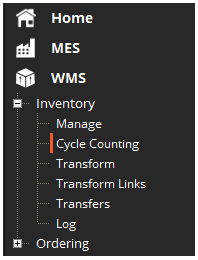
Zyklische Inventurläufe können im Fenster „ Zyklische Inventur “ im Control Center geplant werden, das sich unter dem Menüpunkt „WMS > Inventar“ befindet.
Hier angekommen, können Sie Zyklenzählungsläufe erstellen, indem Sie auf das grüne + unten rechts auf dem Bildschirm klicken.
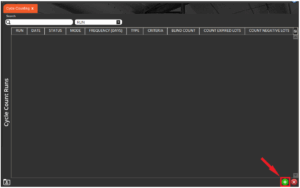
Sobald eine neue Zeile hinzugefügt wurde, ist sie noch nicht gespeichert (sie wird in der hellroten Farbe angezeigt, die wir hier sehen können):

Um hier einen gültigen Eintrag zu erstellen, müssen wir vor dem Speichern zwei zusätzliche Informationen in die Zeile eingeben. Dies sind „Typ“ und „Kriterien“:
Typ
Hier wählen wir die Art der Zählung aus, die wir planen möchten. Diese Auswahl bestimmt, was wir anschließend im Feld „Kriterien“ auswählen können. Es gibt hier 6 Optionen für den Typ:
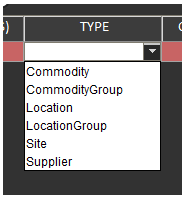
- Ware – Ermöglicht die Auswahl eines bestimmten Rohstoffs zur Zählung der Chargen. Dies umfasst alle Rohstoffe und Rezepturen.
- Warengruppe – Ermöglicht die Auswahl eines „Warengruppe', wobei alle Partien aller Waren dieser Gruppe zur Zählung eingeplant werden.
- Standort – Gibt einen Ort an, an dem alle Artikel gezählt werden sollen.
- Standortgruppe – Ähnlich wie bei Warengruppen ermöglicht dies die Auswahl einer „Standortgruppe“, und alle Warenpartien in dieser Gruppe von Standorten werden gezählt.
- Site – Ähnlich wie die oben genannten Standorte, jedoch wird hier ein Standort angegeben, an dem alle Chargen von Artikeln an allen diesem Standort zugewiesenen Standorten zur Zählung eingeplant werden.
- Anbieter – Ermöglicht die Auswahl eines Lieferanten, was bedeutet, dass alle von diesem Lieferanten erhaltenen Chargen zur Zählung eingeplant werden.
Wir wählen für dieses erste Beispiel die Zählart „Warentyp“, um die Funktionalität der Zykluszählung im WMS zu demonstrieren. Anschließend werden weitere Typen vorgestellt.
Eigenschaften
Je nachdem, was wir in der Zelle „Typ“ oben auswählen, können wir dann eine Ware/Warengruppe/einen Standort usw. auswählen, die/den wir zählen möchten.
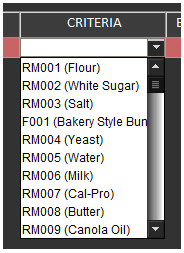
Da wir oben „Ware“ ausgewählt haben, können wir hier einen Artikel zum Zählen auswählen. In diesem Beispiel wählen wir „RM001 – Mehl“.
Sind diese beiden Parameter ausgewählt, wird die Linie gespeichert/weiß markiert und ihr wird automatisch eine Laufnummer zugewiesen, in diesem Fall 86.
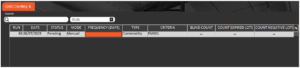
Hier gibt es weitere Optionen, die wir vor der Ausführung der Prüfung in WMS zuweisen können. Diese sind:
- Datum – Weist ein Datum für die geplante Ausführung zu. Dies funktioniert mit der Registerkarte „Heute“ auf WMS um die Laufaufträge zu filtern, die die Lagerarbeiter an einem bestimmten Tag bearbeiten sollten.
- Häufigkeit (Tage) Hier kann ein Wiederholungsintervall für diese Prüfung festgelegt werden. Dies ist nützlich für Artikel, die regelmäßig gezählt werden sollen. Das System verwendet diese Anzahl, um nach Abschluss der aktuellen Zählung automatisch die nächste Zählung zu planen.
- Blindzählung – Verbirgt die vorhandenen Lagerbestände vor dem WMS-Bediener und verhindert so, dass dieser bei der Zählung „manipuliert“.
- Abgelaufene Chargen zählen – Auch abgelaufene Lose werden in die Liste der zu zählenden Lose aufgenommen.
- Negative Lose zählen – Es werden auch Lose mit 0 und negativen Mengen gezählt.
Beachten Sie, dass bei den beiden oben genannten Optionen das Aktivieren dieser Kontrollkästchen die Zählung abgelaufener/negativer Chargen erzwingt. Wenn Sie diese Kontrollkästchen deaktiviert lassen, können diese Chargentypen zwar weiterhin gezählt werden, dies ist jedoch für den Bediener optional.

Nachdem unser Lauf erstellt wurde, können wir uns nun in unser WMS-Gerät einloggen, um zu sehen, wie diese Zählung verarbeitet wird.
2. Zykluszählung
2.1. Ware
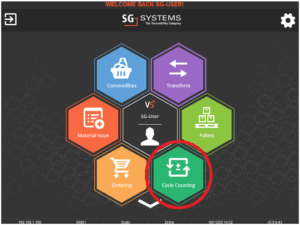
Sobald wir uns bei WMS anmelden, sehen wir das Hex-Panel „Zykluszählung“, auf das wir tippen müssen, um zum Menü „Zykluszählung“ zu gelangen.
Hier angekommen, befinden sich oben auf der Seite 3 Registerkarten, mit denen wir unsere Zählungen filtern/auf zusätzliche Funktionen zugreifen können:
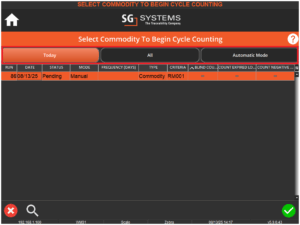
- Heute – Zeigt alle für heute geplanten Zählungen an
- Alle – Zeigt alle Zählungen unabhängig vom geplanten Datum an
- automatische – Startet die Zykluszählung im Automatikmodus – siehe unten Weitere Details zur Funktionsweise dieses Modus finden Sie hier.
Starten wir also die soeben geplante Zählung, indem wir sie im Bereich „Heute“ markieren und auf das grüne Häkchen unten rechts auf dem Bildschirm tippen.
Anschließend werden Sie aufgefordert, einen zu zählenden Standort auszuwählen. Da sich unser Produkt RM001 nur an einem einzigen Standort befindet, wählen wir diesen Standort aus und tippen erneut auf das grüne Häkchen, um fortzufahren.
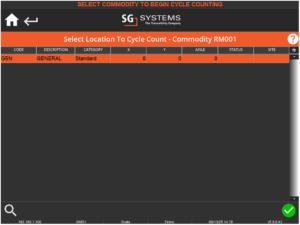
Sobald wir dies ausgewählt haben, werden uns die Grundstücke an diesem Standort angezeigt. Wir können eines markieren und erneut auf das Häkchen tippen, um es zu zählen. Beachten Sie, dass die Grundstücke mit der roten Lampe in der Statusspalte abgelaufen sind.
Da wir im Control Center-Setup das Kontrollkästchen „Abgelaufene Chargen zählen“ nicht aktiviert haben , ist das Zählen dieser Chargen zum jetzigen Zeitpunkt optional.
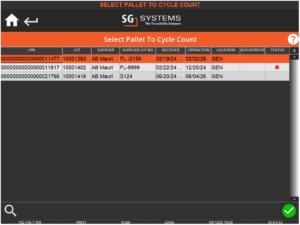
Zählen wir also diese erste Charge. Durch Auswahl der Charge öffnet sich ein Dialogfeld zur Eingabe des gezählten Wertes.
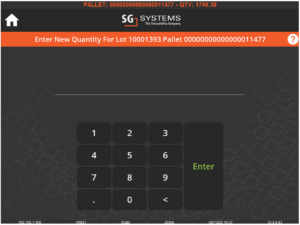
Beachten Sie, dass die aktuelle Losgröße oben im Nachrichtenbanner angezeigt wird. Diese Anzeige kann ausgeblendet werden, indem Sie beim Einrichten der Zählung im Kontrollzentrum die Option „Blindzählung“ auswählen.
Hier geben wir den Wert 1750 ein, also 48.38 weniger als das, was das System für das Los erwartet.
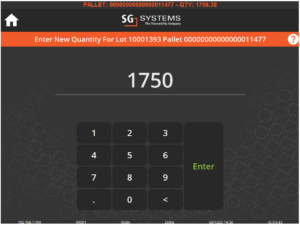
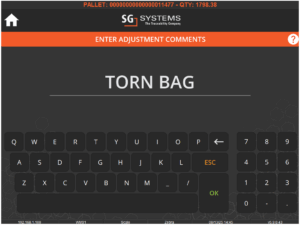
Da wir hier die Menge anpassen, zeigt das System eine Liste mit Gründen für die Palettenanpassung an. Wird ein nicht palettierter Artikel ausgewählt, werden stattdessen Gründe für die Lageranpassung angezeigt.
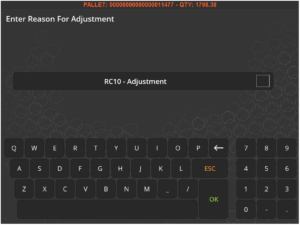
Wenn der Grund entsprechend konfiguriert ist, kann auch ein Kommentarfeld angezeigt werden, um zusätzliche Informationen vom Zähloperator zu erhalten.
Anschließend gelangen wir zurück zum Losauswahlbildschirm, auf dem nun neben dem entsprechenden Los eine grüne Statuslampe angezeigt wird (um anzuzeigen, dass es gezählt wurde), zusammen mit etwaigen Anpassungswerten.
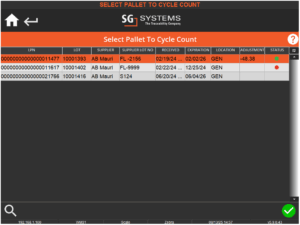
Die verbleibenden Lose können dann auf die gleiche Weise wie oben gezählt werden. Beachten Sie, dass das abgelaufene Los auch nach dem Zählen noch eine rote Lampe anzeigt.
Wenn wir die abgelaufenen Chargen nicht mitzählen wollen (und dies, wie oben beschrieben, nicht erzwingen), können wir sie einfach ignorieren. Wenn wir also die unterste Charge, die wir oben sehen (Palette 21766), zählen, sodass nur noch die abgelaufene Charge übrig bleibt, bietet uns das System die folgenden Optionen an.
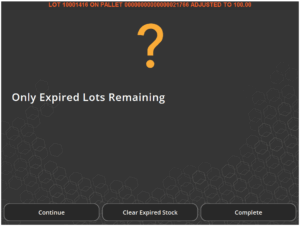
Die Optionen sind also:
- Fortfahren – Kehrt zur Losübersicht zurück und ermöglicht das Zählen der abgelaufenen Lose.
- Abgelaufene Lagerbestände löschen – Löscht ALLE nicht gezählten abgelaufenen Chargen.
- Komplett – Schließt den Lauf ab, ohne die abgelaufene(n) Charge(n) mitzuzählen.
In diesem Fall werden wir den Lauf abschließen.
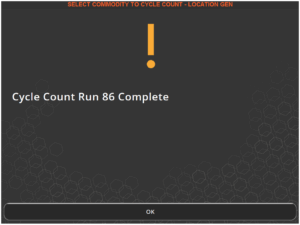
Und wir kehren zum Hauptmenü der Zykluszählung zurück.
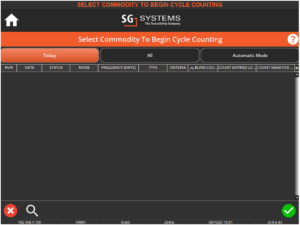
Nachdem wir gesehen haben, wie die Zählung vom Typ „Ware“ ausgeführt wird, können wir weitere Zählungen erstellen, um zu demonstrieren, wie die anderen Zähltypen funktionieren würden.
2.2. Warengruppe
Führen wir also eine weitere Zählung durch, diesmal für die Warengruppe CG002:
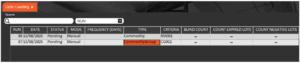
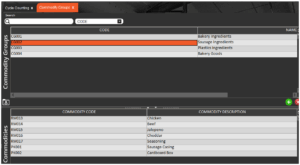
Eine Gruppe, die aus folgenden Gütern besteht:
Mit diesem Setup kehren wir nun zu WMS zurück und sehen uns an, wie das hier aussieht. Im selben Menü „Zykluszählung“ wie oben sehen wir die neu geplante Zählung.
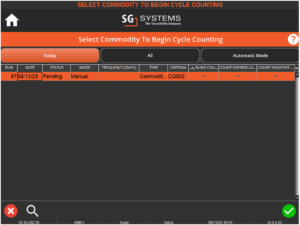
Durch Eingabe in diese Zählung wird dann eine vollständige Liste der in der Gruppe enthaltenen Waren angezeigt.
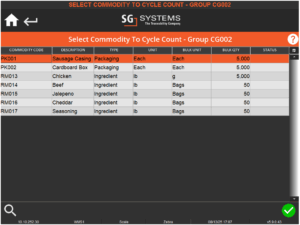
Wenn Sie eines dieser Produkte auswählen (in diesem Fall Rindfleisch), wird Ihnen die Gesamtzahl der Lagerorte für dieses Produkt angezeigt:
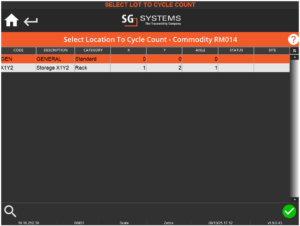
Durch Auswahl eines Standorts werden dann die hier befindlichen Grundstücke angezeigt, die noch gezählt werden müssen:
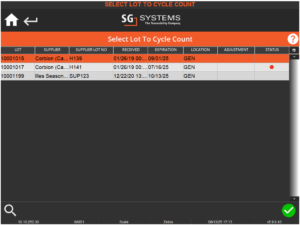
Anschließend würden wir jede Charge zählen (bzw. im Falle der abgelaufenen Chargen nicht, da wir dies noch nicht durchsetzen) an jedem Lagerort der Ware.
Sobald alle Chargen an einem Ort gezählt (oder wegen abgelaufener Chargen ignoriert/aussortiert) wurden, signalisiert das System dies mit einer grünen Statuslampe, sobald wir dieses Menü aufrufen.
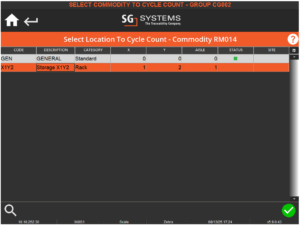
Sobald alle Chargen eines Rohstoffs an allen Standorten gezählt wurden, kennzeichnet das System den Rohstoff selbst mit einer grünen Statuslampe.
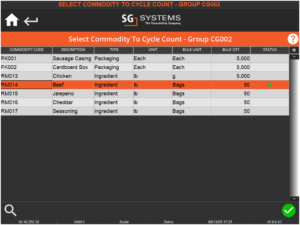
Sobald alle Waren dieser Gruppe auf diese Weise gezählt wurden, ist der Vorgang abgeschlossen, wie wir es bereits bei der vorherigen Zählung vom Typ „Ware“ gesehen haben.
2.3.Standort
Um eine Anzahl von Standorttypen festzulegen, wählen wir einfach den Typ „Standort“ aus und wählen dann den gewünschten Standort aus, in diesem Fall „BIN1“.
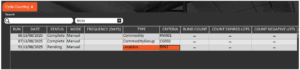
Und wenn wir zu WMS wechseln, sehen wir, dass diese neue Zählung zur Ausführung bereit ist.
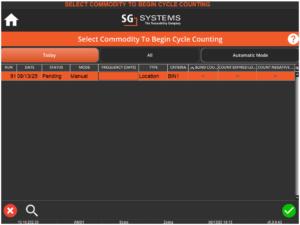
Und sobald wir dies auswählen, sehen wir eine Liste der Waren, die an diesem Standort in großen Mengen verfügbar sind.
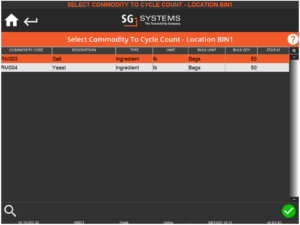
Durch Auswahl der einzelnen Rohstoffe werden die hier vorhandenen Lose angezeigt, die gezählt werden müssen.
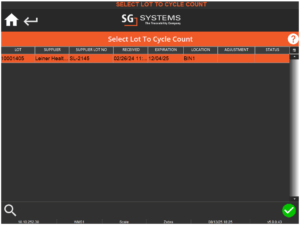
Und sobald alle Partien aller Waren an diesem spezifischen Lagerort BIN1 gezählt sind, ist der Lauf abgeschlossen.
2.4. Standortgruppen
Ähnlich wie bei Rohstoffen und Rohstoffgruppen kann auch eine Gruppe von Standorten ausgewählt werden, um alle Partien eines Rohstoffs zu zählen, die an allen der Gruppe zugeordneten Standorten gelagert werden.
Wir werden also einen weiteren Zähler für die Rackgruppe „X1“ einrichten.
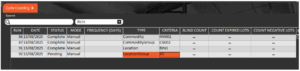
Dazu gehören unter anderem die folgenden Standorte.
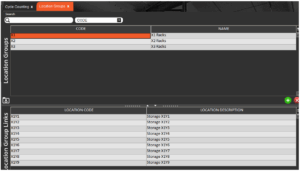
Und wieder können wir zu WMS gehen, um die Zählung durchzuführen.
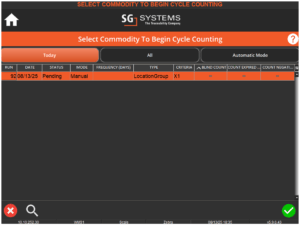
Durch Auswahl dieses Laufs wird dann eine Liste der Standorte innerhalb der Gruppe angezeigt.
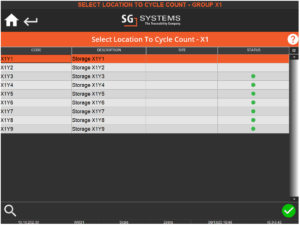
Wir können hier sehen, dass X1Y3 bis X1Y9 leer sind, da der Status bereits grün ist. Daher können wir einen der anderen Standorte auswählen, um dort die Parzellen zu zählen.
Die Auswahl von X1Y1 zeigt an, dass hier Chicken vorhanden ist.
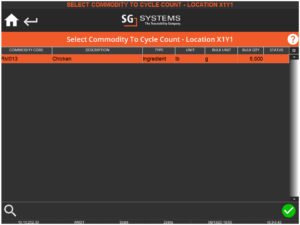
In 1 Los:
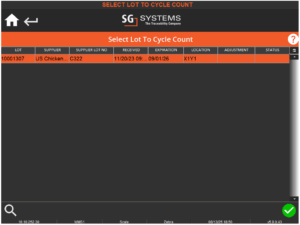
Wie zuvor würden wir also dieses Los zählen, woraufhin der Standort grün als abgeschlossen markiert wird:
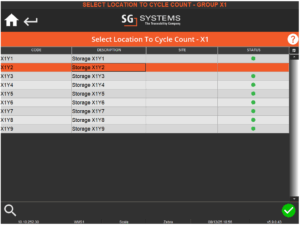
Anschließend überprüfen wir die anderen Standorte, bis alle Lose gezählt sind. Danach ist die Zählung für diese Standortgruppe abgeschlossen.
2.5. Website
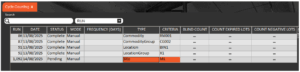
Die Standortfunktion ähnelt der oben beschriebenen Standortgruppe: Eine Gruppe von Standorten kann über diesen Typ überprüft werden, wenn ihnen derselbe Standort zugewiesen ist . Wir können also wie unten beschrieben eine neue Zählung einrichten und den Standort „M1“ zuweisen.
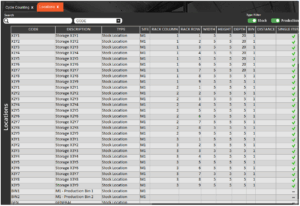
Und wenn wir uns unsere Standortkonfiguration ansehen, können wir feststellen, dass alle X/Y-Racks sowie BIN 1 und 2 diesem Standort zugeordnet sind.
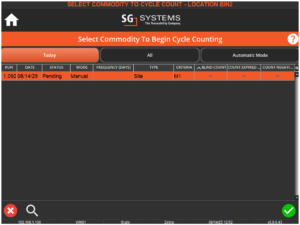
Und nun geht es zu WMS, um diese Zählung durchzuführen.
Wenn Sie diese Option auswählen, wird uns eine Liste von Standorten angezeigt, die der Liste ähnelt, die wir oben beim Standortgruppentyp gesehen haben.
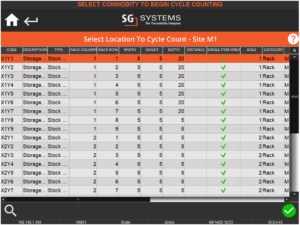
Wie bei allen oben genannten Beispielen müsste der Bediener alle relevanten Lose an allen Standorten zählen, um diese Überprüfung abzuschließen.
2.6. Lieferant
Die letzte Prüfungsart betrifft alle Artikel eines bestimmten Lieferanten. Richten wir dies also für einen der Lieferanten hier im Kontrollzentrum ein.
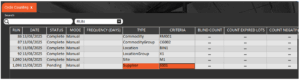
Mit dieser Konfiguration können wir nun zu WMS wechseln, um die Zählung durchzuführen.
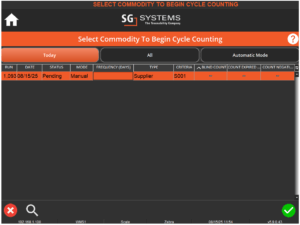
Beim Start dieser Zählung wird zunächst eine Liste der vom Lieferanten bereitgestellten Waren angezeigt.
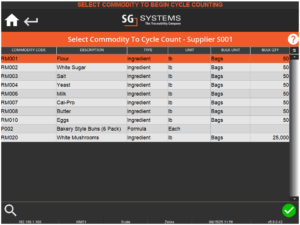
Durch die Auswahl eines dieser Stoffe (in diesem Fall Salz) werden die Standorte angezeigt, an denen sich diese befinden.
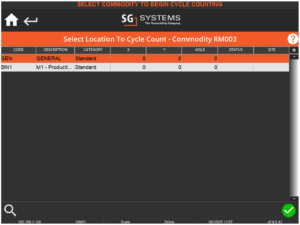
Wie bei allen vorherigen Beispielen müsste der Bediener also jede Ware/jeden Standort durchgehen und die Lose zählen, erst dann wäre die Zählung für den Lieferanten abgeschlossen.
3. Automatischer Modus
Wie wir oben gesehen haben, können wir einzelne/wiederkehrende Zykluszählungen manuell über das Control Center planen, aber durch die Verwendung des 'Automatikmodus' im WMS können die Bediener die Läufe gemäß den Anweisungen des Systems durchführen.
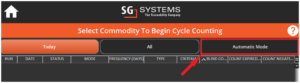
Durch Auswahl des „Automatikmodus“ im Menü für die Zykluszählung des WMS wird automatisch ein Produkt zur Zählung ausgewählt und dem Bediener die Liste der verfügbaren Chargen angezeigt. In diesem Fall hat das System das Produkt „Aspirin-Tabletten“ zur Zählung ausgewählt.
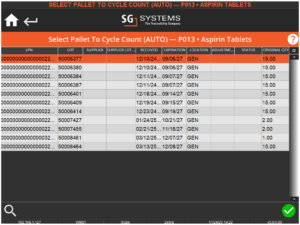
Die Parameter, die das System zur Auswahl eines Rohstoffs verwendet, sind nicht zufällig, sondern hängen von einer Reihe von Faktoren ab, darunter:
- Wann die Ware zuletzt gezählt wurde.
- Die in den letzten 7 Tagen verbrauchte Menge.
- Aktuelle Lagerbestände
- Der Wert der Aktie.
Hier wählen wir Losnummer 50006377 aus und geben den korrekten Betrag ein, sobald dieser gezählt wurde.
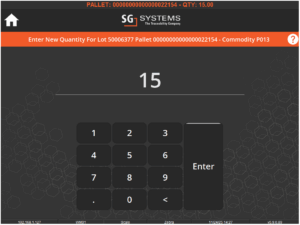
Hier werden erneut die Gründe für die Anpassung und gegebenenfalls manuelle Kommentare angezeigt. Anschließend wird der Bediener zum Hauptbildschirm zurückgeleitet, um die nächste Charge zu zählen.
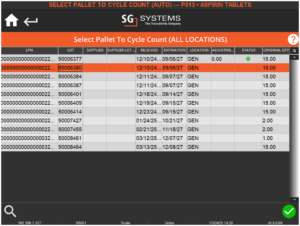
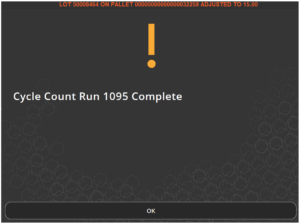
Wie bei allen vorherigen Beispielen einer Zykluszählung zählt der Bediener anschließend alle verbleibenden Lose, um diesen speziellen „automatischen“ Lauf abzuschließen.
Zurück im Control Center können wir sehen, ob wir nach „Alle“ oder „Vollständig“ filtern, wir können den Lauf sehen, der im WMS im automatischen Modus erstellt wurde.
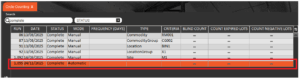
Beachten Sie, dass Ausführungen im „Automatischen Modus“ nicht neu geplant werden.
4. Zykluszählungsberichte
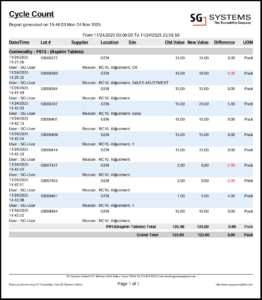
Berichte können für Zykluszählungen erstellt und nach einem festgelegten Zeitraum gefiltert werden. Sie können so konfiguriert werden, dass sie Waren, Chargen, Produktrezepturen und Verpackungen einschließen. Ein Bericht über die soeben durchgeführte Zählung im „Automatischen Modus“ würde etwa so aussehen:
Weitere Informationen zu dieser Art von Bericht finden Sie hier im Berichtsleitfaden.


