Der Bericht „Globaler Verbrauch“ kann verwendet werden, um einen Bericht zu erstellen, der eine Zusammenfassung des weltweiten Rohstoffverbrauchs im gesamten System anzeigt. Eine Kurzfassung dieses Berichts finden Sie im Bericht „Globaler Verbrauch (Zusammenfassung)“.
Bericht einrichten
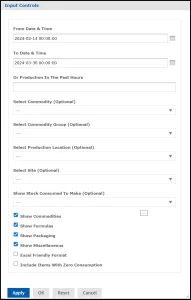
Dieser Bericht ist in der Jasper Reports-Suite unter der Überschrift „Stock“ zu finden, und wenn wir ihn auswählen, werden die folgenden Optionen zum Ausführen angezeigt.
Hier haben wir viele verschiedene Möglichkeiten, diesen Bericht auszuführen:
Von Datum und Uhrzeit – Ermöglicht uns die Auswahl eines Datums über das Dropdown-Menü, um den gemeldeten Verbrauch herauszufiltern
Bis Datum und Uhrzeit – Ermöglicht uns die Auswahl eines Datums mithilfe des Dropdown-Menüs, um den gemeldeten Verbrauch zu filtern
Wenn Sie eines davon in der Standardposition „TAG“ belassen, wird für dieses Feld das heutige Datum verwendet
Oder Produktion in den letzten Stunden – Ermöglicht die Eingabe einer Anzahl von Stunden in der Vergangenheit, über die berichtet werden soll. Beachten Sie, dass dadurch die oben genannten Datumsauswahlparameter überschrieben werden, wenn hier etwas eingegeben wird
Ware auswählen (optional) – Optionaler Filter, um die Auswahl eines bestimmten zu ermöglichen Ware
Warengruppe auswählen (optional) – Optionaler Filter, um die Auswahl eines zu ermöglichen Warengruppe im Kontrollzentrum eingerichtet.
Produktionsstandort auswählen (optional) – Optionaler Filter zum Filtern der Ergebnisse nach Produktionsstandort
Site auswählen (optional) – Optionaler Filter zum Filtern der Ergebnisse nach Standort
Zur Herstellung verbrauchten Bestand anzeigen (optional) – Optionaler Filter zum Anzeigen der bei der Herstellung einer bestimmten Formel verwendeten Artikel
Rohstoffe anzeigen – Zeigt Waren im Bericht mit der „Art“ der „Zutat“ an
Formeln anzeigen – Zeigt den Chargen- und Produktformelverbrauch im Bericht an
Verpackung anzeigen – Zeigt Waren im Bericht mit der „Art“ der „Verpackung“ an
Sonstiges anzeigen – Zeigt Waren im Bericht mit der „Art“ von „Sonstiges“ an
Excel-freundliches Format – Zeigt den Bericht in einem Excel-freundlicheren Format an
Beziehen Sie Artikel mit Nullverbrauch ein – Fügt dem Bericht eine Liste der Waren hinzu (abhängig von den oben angewendeten Filtern), die im festgelegten Zeitraum keinen Verbrauch hatten
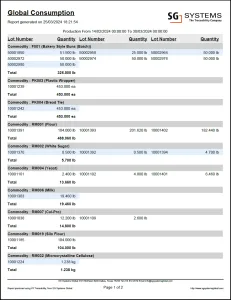
Beispielbericht
Wenn wir den Bericht so ausführen, wie wir ihn im obigen Bild eingerichtet haben, generieren wir einen, der so aussieht:
Links zu
Wenn Sie auf die Chargennummer einer verbrauchten Zutat klicken, wird ein Bericht zur „Vorwärtsrückverfolgbarkeit“ für diese Charge geöffnet.
War diese Seite hilfreich?
JaNein
Cookie-Einstellungen verwalten
Wir möchten Ihr Erlebnis auf unserer Website so persönlich und angenehm wie möglich gestalten. Zu diesem Zweck verwenden wir Cookies – das sind kleine Datenmengen, die uns helfen zu verstehen, wie Sie unsere Website nutzen und sie an Ihre Präferenzen anzupassen.
Seien Sie versichert, wir legen Wert auf Ihre Privatsphäre und verpflichten uns, Ihre Daten zu schützen. Indem Sie auf „Mit empfohlenen Einstellungen fortfahren“ klicken, erteilen Sie uns die Erlaubnis, Cookies zu verwenden. Natürlich haben Sie die Kontrolle – Sie können Ihre Cookie-Einstellungen jederzeit in unseren Datenschutzeinstellungen anpassen.
Fuktionelle Behandlungen
Immer aktiv
Die technische Speicherung oder der Zugang ist für den rechtmäßigen Zweck unbedingt erforderlich, um die Nutzung eines bestimmten Dienstes zu ermöglichen, der ausdrücklich vom Abonnenten oder Benutzer angefordert wurde, oder zum alleinigen Zweck der Übermittlung einer Mitteilung über ein elektronisches Kommunikationsnetz.
Einstellungen
Die technische Speicherung oder der Zugriff ist für den legitimen Zweck der Speicherung von Präferenzen erforderlich, die vom Abonnenten oder Benutzer nicht angefordert werden.
Statistiken
Die technische Speicherung bzw. der Zugriff dient ausschließlich statistischen Zwecken.Die technische Speicherung bzw. der Zugriff dient ausschließlich anonymen statistischen Zwecken. Ohne Vorladung, freiwilliges Einverständnis Ihres Internet Service Providers oder zusätzliche Aufzeichnungen von Dritten können die zu diesem Zweck gespeicherten oder abgerufenen Informationen in der Regel nicht dazu verwendet werden, Sie zu identifizieren.
Marketing
Die technische Speicherung bzw. der Zugriff ist erforderlich, um Nutzerprofile zu erstellen, um Werbung zu versenden oder den Nutzer auf einer Website oder über mehrere Websites hinweg für ähnliche Marketingzwecke zu verfolgen.
Um die besten Erfahrungen zu bieten, verwenden wir Technologien wie Cookies, um Geräteinformationen zu speichern und/oder darauf zuzugreifen. Die Zustimmung zu diesen Technologien ermöglicht es uns, Daten wie das Surfverhalten oder eindeutige IDs auf dieser Website zu verarbeiten. Die Nichteinwilligung oder der Widerruf der Einwilligung kann sich nachteilig auf bestimmte Merkmale und Funktionen auswirken.
Fuktionelle Behandlungen
Immer aktiv
Die technische Speicherung oder der Zugang ist für den rechtmäßigen Zweck unbedingt erforderlich, um die Nutzung eines bestimmten Dienstes zu ermöglichen, der ausdrücklich vom Abonnenten oder Benutzer angefordert wurde, oder zum alleinigen Zweck der Übermittlung einer Mitteilung über ein elektronisches Kommunikationsnetz.
Einstellungen
Die technische Speicherung oder der Zugriff ist für den legitimen Zweck der Speicherung von Präferenzen erforderlich, die vom Abonnenten oder Benutzer nicht angefordert werden.
Statistiken
Die technische Speicherung bzw. der Zugriff dient ausschließlich statistischen Zwecken.Die technische Speicherung bzw. der Zugriff dient ausschließlich anonymen statistischen Zwecken. Ohne Vorladung, freiwilliges Einverständnis Ihres Internet Service Providers oder zusätzliche Aufzeichnungen von Dritten können die zu diesem Zweck gespeicherten oder abgerufenen Informationen in der Regel nicht dazu verwendet werden, Sie zu identifizieren.
Marketing
Die technische Speicherung bzw. der Zugriff ist erforderlich, um Nutzerprofile zu erstellen, um Werbung zu versenden oder den Nutzer auf einer Website oder über mehrere Websites hinweg für ähnliche Marketingzwecke zu verfolgen.