

Retrabalho e rotinas opcionais
Guia do Módulo - Um Mergulho Mais Profundo!
Introdução
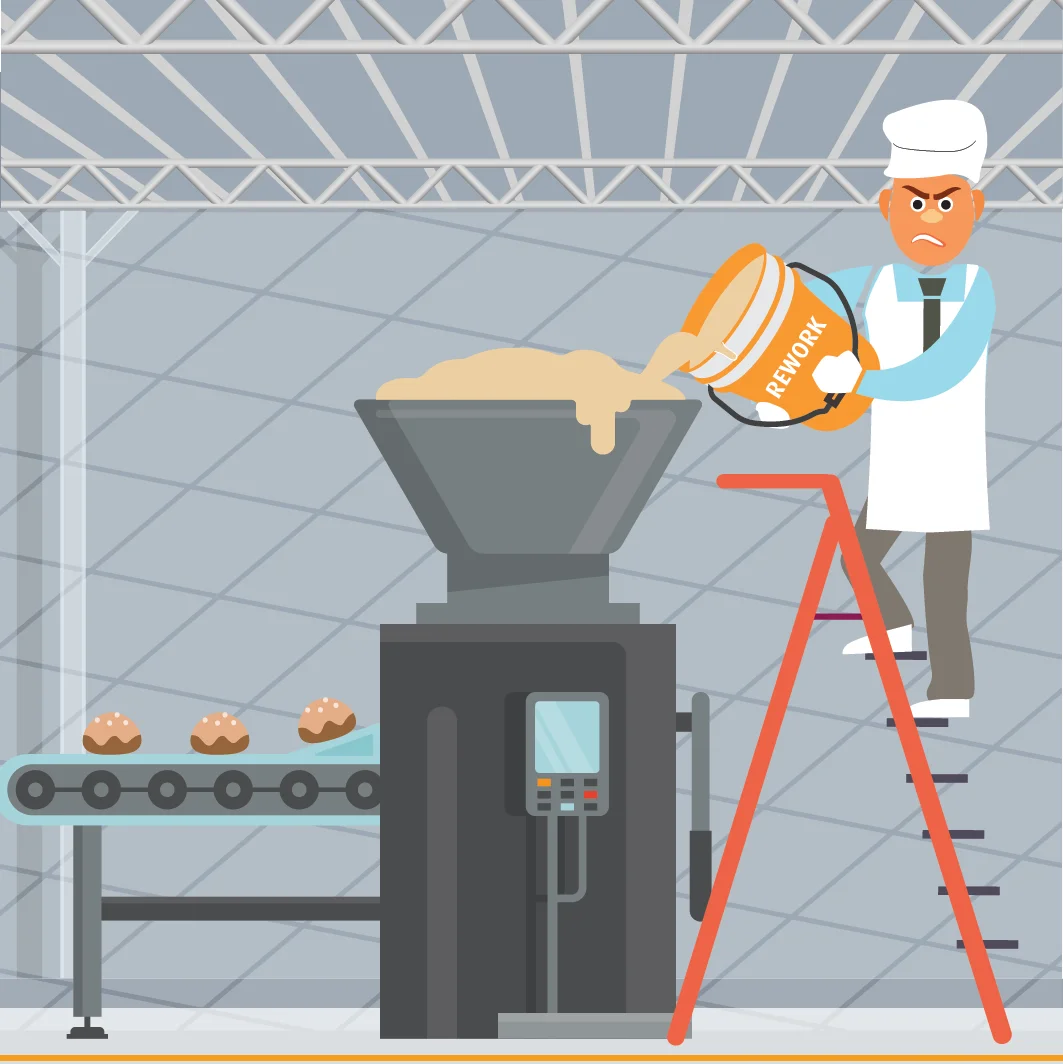
O retrabalho na fabricação refere-se ao processo de correção ou modificação de um lote que não atende às especificações ou padrões de qualidade desejados. O retrabalho também pode ser gerado deliberadamente como resultado de corte ou excesso de produção em lote.
O rastreamento do retrabalho é importante porque ajuda os fabricantes a identificar e abordar a causa raiz dos problemas que levam à necessidade de retrabalho. Ao rastrear quando, onde e por que o retrabalho é realizado, os fabricantes podem identificar padrões e tendências que podem indicar problemas com o projeto, processo de produção ou controle de qualidade.
Essas informações podem ser usadas para melhorar a eficiência e a eficácia geral do processo de fabricação. Além disso, rastrear o retrabalho pode ajudar os fabricantes a identificar áreas da linha de produção que podem precisar de mais treinamento ou recursos para melhorar a qualidade e pode ser usado para identificar os problemas específicos que estão causando o retrabalho.
Muitos dos métodos que podemos usar para retrabalho também podem ser aplicados a rotinas opcionais e ao uso da funcionalidade de ‘etapa vinculada’ do módulo de formulação da Rastreabilidade V5, que também abordaremos aqui.
Conteúdo
1. Retrabalho
1.1. Especificando um valor para adicionar
A funcionalidade de retrabalho do V5 Traceability permite que mais de uma determinada fórmula seja usada durante a produção da mesma fórmula. Isso pode ser útil se, por exemplo, estivermos fazendo massa de pão e tivermos massa restante de outros lotes que queremos usar em vez de desperdiçá-la.
Existem algumas maneiras diferentes de configurar isso, então vamos dar uma olhada nelas agora.
O primeiro método que vamos analisar é o seguinte: se soubermos que sempre adicionaremos retrabalho a uma fórmula, permitiremos que o operador do terminal especifique uma quantidade de retrabalho a ser usada e, em seguida, que ele calcule o valor dessa quantidade. Podemos configurar isso para a fórmula em questão na página " Fórmulas " do Centro de Controle . Se pegarmos uma fórmula simples de massa, podemos ver como funciona.
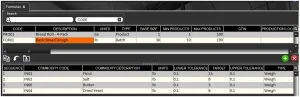
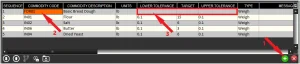
Para configurar isso, precisaremos adicionar a mesma fórmula às etapas da fórmula no painel inferior desta tela. Podemos fazer isso como com qualquer outra etapa de fórmula, usando o sinal de mais verde (1) para adicionar outra linha de etapa, após a qual podemos selecionar nossa matéria-prima (neste caso, a mesma fórmula – 2). A principal diferença aqui em relação à configuração de uma etapa de fórmula normal é que deixaremos TODAS as tolerâncias, bem como o peso alvo, em branco (3). Também usaremos as setas para cima e para baixo no canto inferior esquerdo da janela para mover nossa etapa de retrabalho para a etapa 1. Isso significa que adicionaremos nosso retrabalho antes que o restante do lote seja adicionado.
Se agendarmos um lote deste para produção e formos para o nosso Terminal de dosagem, podemos ver como isso funcionaria na prática.
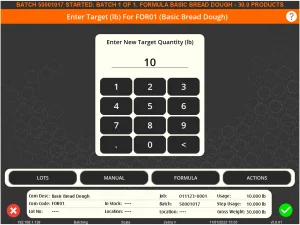
Podemos selecionar a tarefa como faríamos normalmente se estivéssemos realizando um processo de loteamento vertical , mas quando chegarmos à etapa final da fórmula, a fórmula recém-inserida, seremos solicitados a fornecer uma quantidade alvo para o retrabalho que estamos adicionando. Vamos inserir 10 libras de retrabalho aqui.
Em seguida, seremos solicitados a selecionar um lote para extrair esse retrabalho. Se, neste caso, tivermos 5 libras de retrabalho de lotes concluídos anteriormente, podemos adicionar 5 libras de um lote e, em seguida, pressionar o botão de lote para alterar os lotes. No prompt aqui, selecionaríamos 'Alterar lote'. Isso mantém a quantidade atual do lote que selecionamos inicialmente alocado, mas nos permite selecionar um novo lote para pesar o restante.
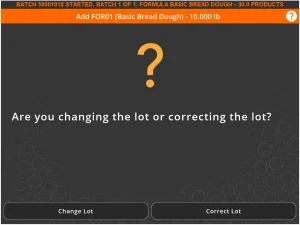
'Lote correto' aqui desfará a atribuição atual da mercadoria (se houver) do lote atualmente selecionado e nos permitirá selecionar um novo lote para pesar o valor total.
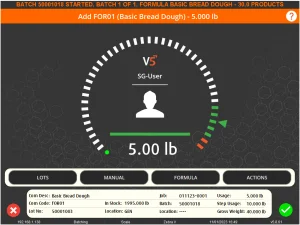
Podemos então pesar os 5 libras restantes e clicar na marca verde para concluir o lote normalmente. Podemos ver que o 'Step Usage' aqui agora é de 10 libras, cumprindo a quantidade especificada de retrabalho.
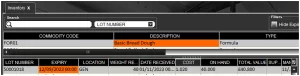
Se retornarmos ao Centro de Controle, podemos ver que esse tamanho de lote recém-produzido tem um tamanho de 40 em vez da contagem de produto programada de 30 para 1 lote, mostrando que nossos 10 libras extras de retrabalho foram contabilizados.
1.2. Adicionando retrabalho opcional com uma ampla tolerância
O método acima é útil se soubermos com antecedência quanto retrabalho queremos adicionar antes de iniciar o lote. No entanto, e se quisermos a opção de adicionar qualquer quantidade de retrabalho a um lote dentro de uma ampla tolerância? Podemos fazer isso ajustando algumas configurações no Centro de Controle em comparação com o que configuramos para o último método.
Para este método, em vez de deixar nossas tolerâncias e peso-alvo claros, inseriremos os seguintes valores:
- Tolerância Inferior - 1
- Alvo - 1
- Tolerância superior - 1000
Então, no Centro de Controle, isso ficaria assim:
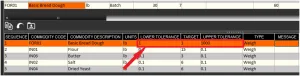
Então, o que estamos dizendo ao sistema aqui é que podemos adicionar entre 1 lb e 1000 lbs de retrabalho. As tolerâncias podem ser ajustadas conforme desejado aqui para especificar a faixa de quantidade de retrabalho que pode ser adicionada.
Se agendarmos outro lote agora, podemos ver como isso funciona de maneira diferente do método anterior.
Executando este batch no Terminal, assim que chegarmos ao primeiro passo, veremos a seguinte mensagem:
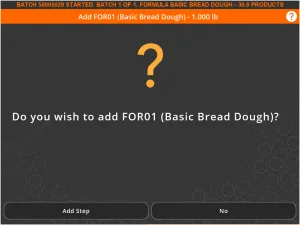
Se formos em frente e selecionarmos 'Adicionar etapa' aqui, podemos pesar livremente quanto retrabalho quisermos de um lote selecionado. Lembre-se de que, para este método, se tentarmos alterar os lotes após adicionar mais de 1 lb de retrabalho, o sistema aceitará o valor atual como a quantidade total de retrabalho e seguirá para a próxima etapa.
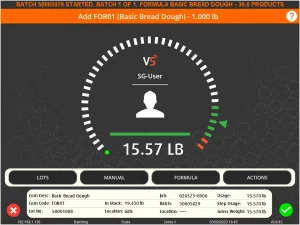
Podemos ver aqui que adicionamos 15.57 libras de retrabalho a este lote. Atingir a marca de seleção verde quando a balança estiver estável prosseguirá com as etapas restantes da fórmula. Quando terminarmos este lote, produziremos um tamanho de lote de 45.57 libras, em comparação com o tamanho base usual de 30 libras para um único lote.
Depois de concluído, podemos ver que esse é o caso no Centro de Controle.

1.3. Usando etapas opcionais
Também podemos permitir que o retrabalho opcional faça parte de uma fórmula, adicionando o retrabalho como uma etapa de fórmula "Opcional" . Vamos ver como configurar isso agora.
Como antes, adicionaremos uma etapa adicional à nossa fórmula, mas desta vez a definiremos como opcional (1) e não adicionaremos uma commodity (2). Também adicionaremos uma pergunta para o operador responder neste ponto, perguntando se ele deseja 'Adicionar Retrabalho?' (3). Essa pergunta precisa ser configurada em Perguntas e Respostas para aparecer aqui. Não precisamos definir respostas para essa pergunta.

Podemos então usar o botão opcional (4) para adicionar etapas opcionais. Este botão só pode ser pressionado se a linha opcional da etapa da fórmula estiver selecionada/destacada.
Na janela opcional, podemos clicar com o botão direito do mouse em 'Etapa opcional (1)' (o '1' aqui se refere ao número da etapa da fórmula) e selecionar 'Adicionar opção'.
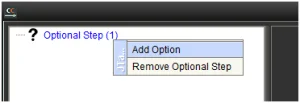
Isso criará uma etapa opcional, que podemos renomear clicando com o botão esquerdo na etapa recém-criada (demorará um segundo para que o campo se torne editável). Chamaremos esta etapa de 'Sim – Adicionar Retrabalho'.
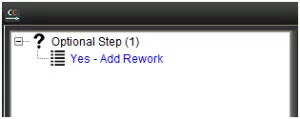
Feito isso à esquerda da janela opcional, e com esta nova etapa opcional destacada, podemos usar o painel de etapas à direita desta janela para adicionar nossa etapa de retrabalho. Podemos adicionar isso no estilo de qualquer um dos 2 primeiros métodos de retrabalho discutidos acima. Neste caso, permitiremos que o operador adicione quanto retrabalho quiser, em vez de especificar a pesagem.
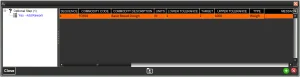
Em seguida, criaríamos outra etapa opcional como fizemos acima, mas desta vez chamaremos essa etapa de 'No – End Batch' e não adicionaremos nenhuma linha de etapa no painel direito para esta opção.

Com essa configuração concluída, podemos fechar a janela opcional e agendar um lote para ver como isso funcionaria.
De volta ao nosso terminal de lotes, podemos processar o lote normalmente, mas, quando chegarmos à etapa 5, nossa etapa opcional, será feita a pergunta que definimos e será oferecida uma escolha entre as duas etapas opcionais que acabamos de colocar no lugar.
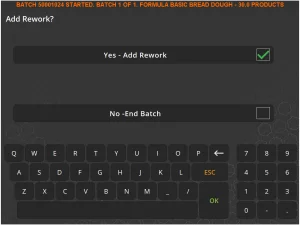
Neste caso, adicionaremos algum retrabalho ao lote. Selecionar 'Lote sem fim' aqui, uma vez que não havia etapas de fórmula inseridas nesta opção, encerraria o lote.
Selecionar 'Yes – Add Rework' nos permitirá pesar qualquer quantidade de retrabalho, conforme ditado pela configuração que usamos. Conforme mencionado acima, poderíamos ter deixado todos os campos de tolerância/alvo em branco para permitir que o operador especifique um peso a ser usado antes de pesar o retrabalho.
Aqui, o operador adicionará 13.2 libras de retrabalho.
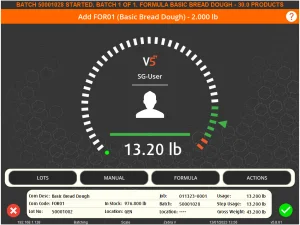
Mais uma vez, no Centro de Controle, podemos ver que um lote de 43.2 libras foi produzido.

1.4. Usando a visualização de etapas do plano de produção
Às vezes, pode não ser apropriado editar as configurações da fórmula da maneira que vimos acima, ou seja, se as formulações forem enviadas de um ERP externo, se o retrabalho raramente for adicionado a uma fórmula ou se o retrabalho precisar ser adicionado como uma única vez evento.
Nesses casos, podemos usar a funcionalidade de Visualização por Etapas na janela ' Plano de Produção ' do Centro de Controle. Vamos dar uma olhada nisso agora.
Para este exemplo, agendaremos 5 lotes de nossa massa no tamanho base normal (30 libras). Isso ficará assim depois de agendado.
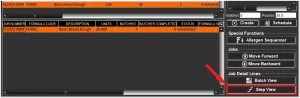
Com a linha de trabalho selecionada no painel inferior, podemos usar o botão destacado " Visualização de Etapas " para abrir a guia "Visualização de Etapas", que mostrará as etapas da fórmula que estamos usando para todos os nossos 5 lotes. Podemos ver aqui que, como mencionado acima, esta é a nossa fórmula padrão, sem opções de retrabalho adicionadas no momento.
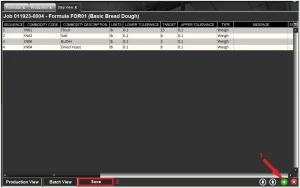
A partir daqui podemos adicionar outra linha, se desejar (1). Poderíamos usar qualquer uma das 3 opções de configuração de retrabalho discutidas acima para isso, mas para este exemplo vamos imaginar que há 9.50 libras de retrabalho de massa disponível e queremos que nosso operador especifique a quantidade e depois pese o retrabalho.
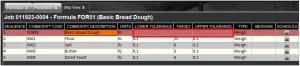
Como vimos acima, podemos configurar como abaixo, deixando as tolerâncias e o alvo em branco. Depois disso, clicaremos no botão 'Salvar' (2) na parte inferior da guia de exibição de etapas. Observe que a linha recém-adicionada permanecerá na cor vermelha/rosa que normalmente associamos a uma linha inválida, mas ainda podemos adicionar a linha pressionando 'Salvar'.
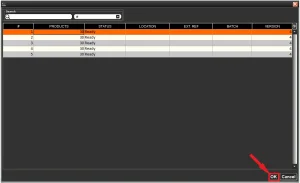
Depois de clicar em salvar, podemos escolher em qual dos 5 lotes queremos aplicar essa alteração de etapa. Podemos selecionar quantos quisermos aqui usando Control no teclado enquanto clicamos. Neste caso, porém, aplicaremos isso ao nosso primeiro lote, selecionando-o e pressionando 'OK'.
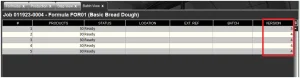
Depois de aplicar essa alteração e examinar novamente a exibição do lote, podemos ver que a versão da fórmula foi alterada, então agora estamos usando a versão 5 da fórmula para 1 lote e a versão 4 para os 4 restantes.
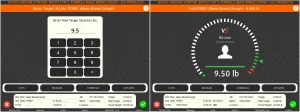
Se voltarmos ao nosso Terminal de lotes e executarmos esses lotes, veremos que o primeiro lote agora solicitará uma quantidade de retrabalho. O operador pode inserir 9.5 libras e, em seguida, pesá-lo.
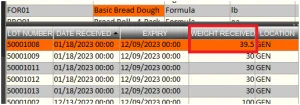
As 4 fornadas restantes de massa prosseguirão normalmente e, assim que o trabalho for concluído, podemos ver novamente em nosso estoque do Centro de Controle os pesos das fornadas produzidas naquela execução, confirmando que o retrabalho foi adicionado apenas para a primeira fornada que nós selecionamos.
2. Etapas vinculadas e rotinas opcionais
Além de sequenciar as etapas na ordem desejada, também podemos utilizar etapas vinculadas para vincular os requisitos de atendimento de uma etapa específica a uma rotina opcional.
Por exemplo, se normalmente usamos 'Farinha A' para uma etapa, mas gostaríamos de ter a opção de misturá-la ocasionalmente com 'Farinha B' para atingir nossa meta de peso, podemos usar a coluna 'Etapa Vinculada' e o tipo de etapa 'Opcional' para fazer isso. Vamos ver como podemos fazer isso.
2.1. Adicionando uma etapa vinculada
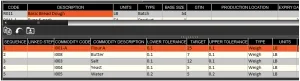
Vamos pegar uma fórmula básica para massa de pão como exemplo. Podemos ver aqui que nosso primeiro passo requer 25 libras de 'Farinha A'
Para configurar uma opção de misturar outra quantidade de farinha para completar esta etapa de 25lb, começaríamos adicionando outra etapa, definindo-a como opcional (1) e movendo-a (2) para ficar antes da nossa etapa de farinha, então neste caso seria o passo 1.
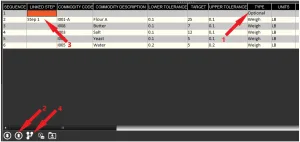
Usaríamos então o menu suspenso na coluna 'Etapa Vinculada' para 'Farinha A' para vinculá-la a esta etapa opcional recém-criada, neste caso a Etapa 1 (3).
Para remover uma associação de etapa vinculada, precisaríamos apenas clicar com o botão direito em qualquer lugar da linha da fórmula e selecionar 'Remover etapa vinculada'.

Também podemos adicionar uma mensagem à coluna "Mensagem" desta etapa, se desejarmos. Neste caso, adicionaremos uma pergunta ao operador: "Deseja adicionar um tipo diferente de farinha?". Lembre-se de que as perguntas/mensagens devem ser configuradas na seção de Perguntas e Respostas do Centro de Controle antes de serem usadas aqui.
Com a linha opcional destacada podemos então clicar no botão de etapa opcional (4) para abrir a configuração da rotina opcional.
Adicionaríamos então duas rotinas opcionais aqui, 1 (Sim) para permitir que o operador escolha misturar um tipo diferente de farinha ('Farinha B' neste caso), e outra (Não) sem etapas de fórmula definidas contra ela.

Podemos então configurar isso de 2 maneiras diferentes, dependendo de como queremos que a farinha opcional seja adicionada:
- Especificar uma quantidade de 'Farinha B' a ser adicionada.
- Pesar uma quantidade de 'Farinha B'.
2.2. Especificando um valor a ser adicionado
Como fizemos na rotina opcional mostrada acima, podemos deixar o peso alvo e as tolerâncias em branco aqui. Isso significa que quando começarmos a agrupar esta fórmula, nos será feita a pergunta que configuramos e poderemos escolher nossas respostas nas rotinas opcionais que acabamos de configurar.
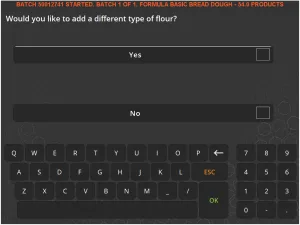
Se selecionarmos sim aqui, seremos solicitados a digitar a quantidade de 'Farinha B' que queremos adicionar. Então, vamos adicionar 10 libras aqui.
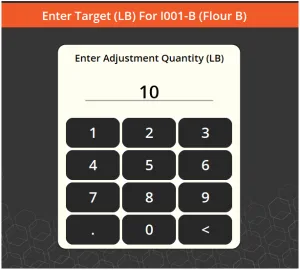
Seremos então solicitados a pesar estes 10 libras de 'Farinha B':
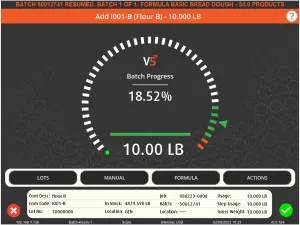
Depois de confirmar este peso, passaremos para a etapa da 'Farinha A', onde seremos solicitados a pesar os 15 libras restantes para formar nossa mistura de farinha de 25 libras.
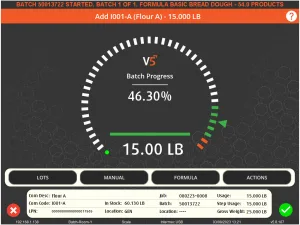
Depois de confirmar isso, prosseguiremos para concluir o restante do lote normalmente.
2.3. Pesando uma quantidade para adicionar
Também podemos configurar esta rotina de mistura opcional para permitir que o operador do Terminal pese uma quantidade de 'Farinha B' que será então misturada com a quantidade restante de 'Farinha A'. A principal diferença na configuração aqui está nas rotinas opcionais.
Acima configuramos nossa etapa opcional para 'Farinha B' sem tolerâncias ou peso alvo. Aqui mudaremos isso para uma tolerância inferior de 1, uma meta de 1 e uma tolerância superior de 25. Isso permitirá ao operador pesar uma quantidade de até 25 libras de 'Farinha B'. A tolerância superior aqui deve ser definida como o mesmo peso alvo para nossa etapa cumulativa, ou seja, nossa etapa 'Farinha A' aqui, que é de 25 libras. A tolerância e a meta mais baixas devem ser definidas para a quantidade mínima de 'Farinha B' que usaremos para misturar com a 'Farinha A'.
Isso ficaria assim no Control Center:

Executando um lote desta fórmula, receberemos a mesma mensagem que recebemos acima perguntando se gostaríamos de adicionar um tipo diferente de farinha. Ao contrário da configuração anterior, porém, o operador será agora solicitado a pesar uma quantidade de 'Farinha B'. Aqui o operador pesará 7.80 libras.
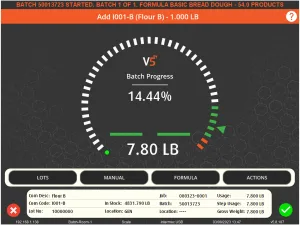
Observe o requisito de 1.000 lb na parte superior aqui, extraído de nossa tolerância e meta combinadas, conforme discutido acima.
O operador irá então confirmar este peso, após o qual será instruído a pesar a quantidade restante para a mistura de farinha usando 'Farinha A':
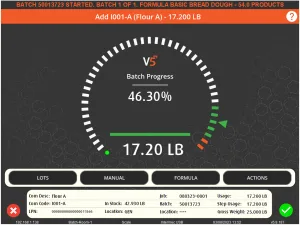
Depois que isso for concluído, o restante do lote continuará normalmente.
3. Histórico da Versão da Fórmula
No último método acima, modificamos nossa fórmula em 'Plano de Produção' antes de prosseguir para a dosagem. Em todos os métodos anteriores, no entanto, usamos a tabela 'Fórmulas' para isso. Independentemente de onde fizemos essas alterações, geraríamos um novo número de versão da fórmula. Para os 3 primeiros métodos, a versão da fórmula seria atualizada à medida que fazíamos edições na própria tabela 'Fórmulas' e atualizaria o número da versão à medida que avançávamos. Para a versão final, no entanto, a nova versão será gerada e visível na exibição do lote, como vimos acima com a versão 5. No entanto, como podemos ver quando retornarmos à nossa fórmula no Control Center, a versão 4 ainda é a versão ativa.
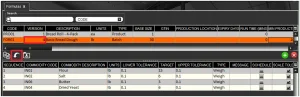
Isso não quer dizer que a versão 5 que vimos gerada na metodologia final não esteja salva no sistema. Se pressionarmos o botão 'Reverter' com a fórmula selecionada (e desde que o operador tenha as permissões corretas e esteja editando a tabela de fórmulas), poderemos ver que a versão 5 foi de fato armazenada e pode ser recuperada como a versão ativa se desejar, selecionando-o e pressionando OK.
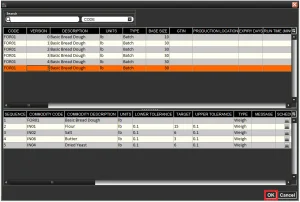
Também podemos nos lembrar de nossas outras fórmulas que usamos para os outros métodos de retrabalho, como normalmente nos lembramos de uma fórmula anterior.


