

Gestão de inventário:
Guia do Módulo - Um Mergulho Mais Profundo!
Introdução
O Gerenciamento de Inventário é o módulo mais poderoso da Rastreabilidade V5. Projetado para escalar desde pequenas operações de armazém até armazenamento em vários locais e centros de distribuição que exigem processos complexos de separação e distribuição.
Este guia de módulo se concentrará no gerenciamento de estoque inventariado no V5 Traceability. O estoque recebe números de lote/lote quando é recebido no sistema ou criado como um lote ou produto.
O gerenciamento de estoque pode ser controlado pelo aplicativo V5 WMS ou por um sistema ERP externo de "mestre de estoque", se desejado. O estoque pode ser posteriormente acondicionado em contêineres ou paletizado e armazenado em locais específicos antes do consumo em lotes ou do envio como produto acabado.
Este guia se concentrará na criação de commodities no sistema e discutirá como elas podem ser gerenciadas no V5 Traceability.
Conteúdo
1. Criação de Commodities
As mercadorias podem ser inseridas no V5 Traceability de diversas maneiras, que serão abordadas aqui. Temos algumas opções nesse sentido, desde a inserção manual no Control Center até as várias opções de integração da SG Systems.
1.1. Criando Commodities no Centro de Controle
A maneira mais simples de criar mercadorias é usar o próprio Centro de Controle. Podemos fazer isso navegando até Mercadorias no cabeçalho 'Minha Fábrica' (1) e abrindo esta aba. Podemos então clicar em 'Editar Tabela' na parte inferior da página (2) e, se o usuário conectado tiver as permissões corretas , podemos usar o '+' verde no canto inferior direito da janela (3) para adicionar uma nova linha/uma nova mercadoria. Uma nova linha será gerada e poderemos preenchê-la com as informações vitais da mercadoria.
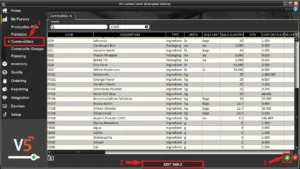
Esta linha permanecerá na cor salmão (ou seja, não poderá ser salva devido à falta de informações) até que as quatro primeiras colunas (Código, Descrição, Tipo, Unidades) sejam preenchidas. Em seguida, podemos preencher as demais colunas conforme desejarmos. Para obter uma descrição detalhada da função de cada coluna, clique aqui.
Assim que terminarmos de inserir informações sobre essa nova mercadoria, podemos clicar em 'Parar edição' para bloquear a tabela novamente.

1.2. Importando mercadorias usando a API Gateway/V5
O V5 Traceability oferece opções de integração robustas, que podem ser usadas para fornecer uma interface entre o banco de dados do sistema e as soluções ERP dos clientes. Mais informações sobre essas opções podem ser encontradas em nosso guia de integração dedicado, aqui.
2. Unidades a granel
Nos armazéns de produção é comum que o estoque seja recebido em sacos, caixas ou algum outro container. A utilização de unidades a granel permite-nos definir o conteúdo de um contentor destas mercadorias para que possa ser mais facilmente utilizado na produção. Por exemplo, sacas de açúcar podem ser recebidas em sacas de 50lbs, portanto, ao adicionar em uma batedeira, não precisamos pesá-las, pois já definimos o peso de uma única 'saco' através do uso de unidades a granel.
Ao adicionar uma mercadoria, temos a opção de inserir tanto as 'Unidades a Granel' quanto a 'Quantidade a Granel'. Esses valores são usados no sistema quando realizamos o processamento em lotes.
Unidades de medida a granel podem ser criadas como qualquer outra unidade de medida na página ' Unidades '. Muitas vezes, é útil criar uma unidade genérica, como 'Sacos', que podemos usar para esse fim. A essas unidades de medida a granel deve ser atribuída uma taxa de conversão de 0.
A Quantidade a granel é então o peso (na UM padrão da mercadoria, ou seja, libras ou kg) da mercadoria que vem nesta unidade a granel quando a recebemos no armazém. Portanto, se nosso principal fornecedor de açúcar (com UM padrão de libras) o enviar em sacos de 50 lb, definiremos a 'Unidade a granel' como 'Sacos' e a 'Quantidade a granel' como 50.

Isso teria então 2 grandes impactos dentro do sistema:
Lote
A principal aplicação das unidades de volume é na dosagem em lote, sobre a qual você pode aprender mais aqui . Nossas unidades de volume são usadas quando precisamos do peso exato, ou de uma quantidade superior ao peso, da unidade de volume de uma mercadoria em uma etapa de pesagem por fórmula.
Se executarmos uma fórmula de exemplo que requer 55 libras de açúcar, o terminal de pesagem pedirá primeiro 1 saco de açúcar, antes de pedir que as 5 libras restantes sejam pesadas separadamente.
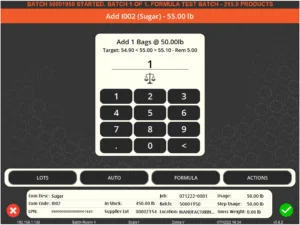
No entanto, podemos usar a ação 'Toggle Bulk' ou clicar no ícone da balança no centro da tela para alternar entre a pesagem em massa e usar a balança para pesar toda a etapa. Isso é útil se nossas unidades a granel recebidas forem esvaziadas em recipientes maiores antes do lote.
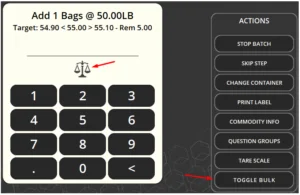
Observação: Este é o comportamento padrão do Terminal para pesagem em lotes. Os terminais podem ser configurados desta forma ou definidos como estações de pesagem "em lote" ou "restante". Mais informações podem ser encontradas aqui . Entre em contato com o Suporte da SG para obter ajuda na configuração.
Receber
A quantidade a granel também é considerada ao receber mercadorias paletizadas. Se, por exemplo, criarmos um pedido de venda de 500 libras de açúcar e, em seguida, formos recebê-lo no WMS , veremos:
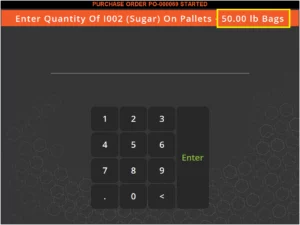
No entanto, com as configurações padrão, isso é apenas para fins informativos, portanto, nesta fase, precisaríamos especificar o número de paletes recebidos e o peso de cada palete, não o número de sacos.
3. Contentorização e Paletização
Ao configurar nossas mercadorias, temos a opção de defini-las como ' Containerizadas ' ou ' Paletizadas ' (ou nenhuma das duas). Definir uma mercadoria como tal alterará a forma como ela é gerenciada pelo sistema.
- Conteinerizado: Se marcarmos esta opção, o lote de estoque da mercadoria será dividido em 'contêineres' na chegada, cada um com seu próprio número de série.
- Paletizado: Se marcarmos esta opção, o lote de estoque da mercadoria será reservado em 'paletes' na chegada. Etiquetas com códigos de barras podem ser impressas para esses paletes no final do processo de PO no WMS para rastreá-los.
4. Gestão de inventário
Vale ressaltar que, quando se trata de gestão de estoques, aquelas fórmulas produzidas também contam como commodities, podendo, portanto, ser gerenciadas de forma semelhante às nossas commodities originalmente criadas (ingredientes ou embalagens).
Podemos gerenciar nosso estoque de commodities de algumas maneiras diferentes:
4.1. Centro de Controle
No Centro de Controle, podemos usar a aba ' Gerenciar Estoque ' (localizada em 'Minha Fábrica') para acessar uma visão geral de nossos produtos em estoque.
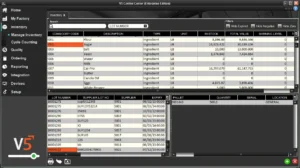
Aqui é possível editar os lotes e quantidades de mercadorias, desde que não estejam paletizadas. Se a mercadoria estiver paletizada, a única alteração possível é zerar o nível de estoque de um lote ou palete específico. Mais opções para gerenciar itens paletizados são abordadas abaixo.
4.2. WMS – Mercadorias
Ao clicarmos pela primeira vez no hexágono "Commodities" na página principal do WMS , seremos solicitados a escolher uma commodity para gerenciar.
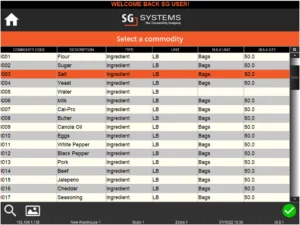
Conforme mencionado acima, as funções aqui apresentadas só podem ser executadas em mercadorias que não estejam paletizadas. Se tentarmos selecionar um lote de um item paletizado, receberemos a seguinte mensagem no banner de mensagens do WMS:

Os itens paletizados podem ser gerenciados separadamente na seção de gerenciamento de paletes do WMS.
No entanto, se selecionarmos muito de um item não paletizado, será apresentada a seguinte tela, a partir da qual podemos realizar várias ações nesse lote.
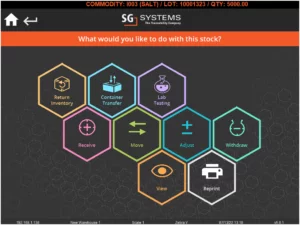
Para obter uma descrição detalhada de cada uma dessas funções e das opções flexíveis de rastreabilidade que podem ser fornecidas para elas, consulte o guia de funções de inventário para WMS.
4.3. WMS – Paletes
Novamente no WMS , se desejarmos gerenciar mercadorias paletizadas, podemos fazer isso na seção " Gerenciador de Paletes ". Podemos pesquisar um palete aqui pela mercadoria que ele contém, sua localização, número do palete ou número do pedido de compra correspondente. Em seguida, podemos selecionar um palete para gerenciar.
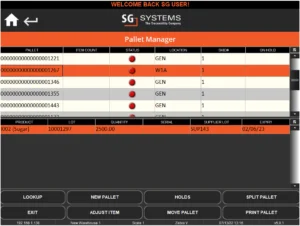
Para obter mais informações sobre gestão de paletes e gestão de inventário, consulte o nosso guia do módulo sobre o assunto.
5. Números de Lote e Lote do Fornecedor
5.1. Atribuição de Número de Lote
Atribuições de Lote de Mercadorias
Os números de lote são geralmente atribuídos automaticamente às mercadorias assim que chegam ao armazém. Se várias mercadorias forem registradas simultaneamente em um pedido de venda, cada mercadoria diferente receberá seu próprio número de lote. O sistema pode então imprimir etiquetas com código de barras que serão anexadas a esses lotes, permitindo que sejam rastreados no armazém e escaneados para a produção em lote, conforme necessário. Os números de lote também podem ser inseridos manualmente, gerados de forma exclusiva para cada mercadoria ou para todo o sistema. O formato pode ser alterado mediante solicitação. Entre em contato com o Suporte da SG para obter assistência.
Os lotes podem ser atribuídos a paletes se estiverem marcados como 'Paletizados'.
Atribuições de Lote de Fórmulas
Os números de lote são atribuídos automaticamente aos lotes/produtos acabados à medida que são produzidos no Terminal. O sistema pode então imprimir etiquetas contendo o número do lote que pode ser aplicado ao lote/produto. Se uma fórmula é um submix que faz parte de outra fórmula ou produto e está programado como parte deste, ainda será atribuído um número mesmo que seja consumido no próximo estágio de produção.
Do ponto de vista do gerenciamento de estoque, esses números de lote são tratados da mesma forma que os números de lote e aparecerão como números de lote em todo o sistema assim que forem produzidos.
As fórmulas podem ainda ser atribuídas ao palete se estiverem marcadas como 'Paletizadas'.
5.2. Atribuição de Número de Lote do Fornecedor
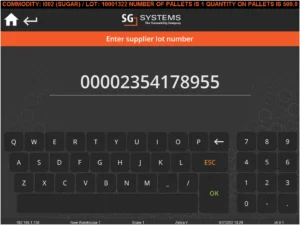
Os números de lote do fornecedor são os números de lote/partida que os fornecedores atribuem às suas mercadorias quando as enviam para nós. No V5 Traceability, esses números são inseridos junto às mercadorias assim que chegam ao nosso armazém, como parte de um pedido de compra . Isso serve para rastrear o número de lote original daquele produto, para que, se necessário, o fornecedor possa ser contatado para realizar um recall de rastreamento por conta própria.
Durante o processo de recebimento no WMS, o sistema de Gerenciamento de Estoque nos solicitará esse número, e o usuário do WMS o inserirá, manualmente ou por meio de leitura de código de barras, geralmente referenciando a papelada/correspondência eletrônica alternativa que acompanha o pedido. O recebimento de instâncias WMS pode ser configurado para tornar esta etapa obrigatória ou opcional.
6. Consumo de commodities
6.1. Registrar Estoque
Ao criar commodities, uma das opções que temos é marcar a caixa 'Record Usage'.

Quando selecionada, esta opção solicitará aos operadores do terminal que escaneiem (ou insiram manualmente) o número do lote da mercadoria que serão utilizadas no processo de mistura. Isso é essencial para o controle do consumo de mercadorias na produção e deve ser utilizado para a maioria das mercadorias no Gerenciamento de Estoque. Um exemplo de mercadoria cujo consumo de estoque não seria registrado seria a água, que não seria encomendada/não teria um ou mais números de lote associados.
Mas como decidimos quais lotes usar quando chegamos ao lote?
Quando as commodities são consumidas na produção, há uma variedade de formas e combinações de configurações que podemos usar para priorizar seus lotes de uso.
6.2. Seleção de Lote - Configuração do Terminal
Quando as commodities são consumidas na produção, há várias maneiras pelas quais esses lotes podem ser priorizados para uso.
Os gerentes e supervisores podem restringir quais lotes o operador do Terminal pode digitalizar durante o lote. Podemos:
- Permitir que os operadores escolham em uma lista
- Forçar os operadores a escanear, seja de uma lista ou de um lote específico
- Forçar os operadores a usar lotes específicos (impor FEFO/FIFO)
- Atribuir automaticamente um lote FEFO/FIFO
As últimas três opções serão aplicadas no terminal e exigirão autorização do supervisor para selecionar qualquer outra opção. Entre em contato com o suporte da SG para saber mais sobre como configurá-las em sua unidade.
Os terminais de produção individuais também podem ser configurados para permitir que os operadores ocultem/permitam o uso de estoque vencido ou negativo. Essa configuração pode ser feita no próprio terminal, caso o usuário tenha privilégios de supervisor para acessar as configurações do terminal. Essa configuração também pode ser feita no Centro de Controle.
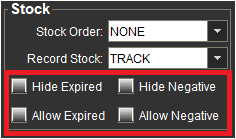
As configurações de 'Record Stock' também podem ser alteradas aqui. Isso substituirá as configurações de mercadoria individuais para registrar o estoque da mercadoria.
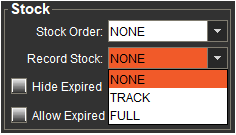
Essas opções funcionam das seguintes maneiras:
- Nenhum – os números de lote não serão solicitados
- Rastrear – Um lote será solicitado, mas não precisa existir no sistema de inventário. Os lotes serão criados automaticamente.
- Cheio – Um lote será solicitado e deve existir no inventário para ser escaneado (rastreabilidade total)
6.3. Seleção de Lote - Datas de Validade e FEFO/FIFO
Outra forma de priorizar a seleção de lotes dentro da Gestão de Estoque diz respeito aos prazos de validade das mercadorias envolvidas e ao uso de FEFO/FIFO pelo sistema.
Dias de expiração, métodos de expiração e máscara de expiração na V5
Ao criar novas mercadorias , temos algumas opções que determinarão o prazo de validade do item em questão:
- Dias de expiração – Este é o tempo de expiração (em dias) que levará para a mercadoria expirar uma vez recebida no armazém ou produzida como um lote/produto de fórmula. Ao receber, isso pode ser substituído se a data de vencimento específica dessa mercadoria for diferente do padrão declarado. Isso é feito através do uso de 'Método de expiração'.
- Método de expiração – Temos 4 opções aqui ao criar uma mercadoria:
- Padrão – Usa os 'Dias de Validade' conforme definido acima quando a mercadoria é recebida.
- Data de Fabricação – Permite que ocorra uma substituição no estágio de recebimento para inserir a data de fabricação de um fornecedor. Isso usará 'Dias de expiração' para calcular uma data de expiração a partir desta data inserida.
- Data de Vencimento – Como acima, isso permite uma substituição ao receber para inserir a data de vencimento de um fornecedor para esse lote específico. Isso usará 'Dias de expiração' para calcular uma data de expiração a partir desta data inserida.
- Máscara de Validade – Esta função permite a utilização de uma 'máscara' personalizada, de forma que se os fornecedores de uma determinada mercadoria tiverem a data de validade embutida em um código de barras, esta pode ser digitalizada e utilizada automaticamente pelo sistema contra aquele lote. Isso pode ser inserido na coluna 'Máscara de expiração' em commodities de algumas maneiras diferentes:
- Formato de data padrão: formato MMDDYY típico de 6 dígitos, ou seja, 1º de agosto de 2022 – 080122 – inserido como mmddyy
- Formato de data juliana: formato YYDDD de 5 dígitos, ou seja, 1º de agosto de 2022 – 22213 – inserido como jjjjj
- Índice do ano: valor do ano desde 1999, ou seja, 2022 – 23 – inserido como i
- Em seguida, usaríamos 'x's para representar os outros números no código de barras do fornecedor para informar ao sistema para ignorar esses números, portanto, um exemplo usando o formato de data juliana poderia ser xxxxjjjjjxxxx
Uso de FEFO/FIFO
Cada instância do software V5 Terminal pode ser configurada para ordenar o estoque selecionado para agrupamento com base no método FEFO, FIFO ou nenhum dos dois. Novamente, privilégios completos de supervisor seriam necessários para alterar essa configuração.
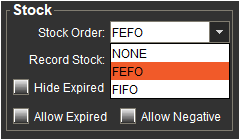
O FIFO (First In First Out, ou Primeiro a Entrar, Primeiro a Sair) funciona com base no princípio de que os primeiros itens registrados no estoque devem ser os primeiros a sair, ou, neste caso, os primeiros consumidos na produção.
O princípio FEFO (First Expire First Out, ou Primeiro a Expirar, Primeiro a Sair) baseia-se na ideia de que os itens com a data de validade mais próxima devem ser os primeiros a sair, ou, neste caso, os primeiros a serem consumidos na produção.
Dependendo de qual opção selecionarmos aqui, o sistema priorizará a ordem dos lotes que o operador pode escolher ou será forçado a usar (dependendo das outras configurações discutidas acima).


