

AllergenLink
Seu guia para a integração V5!

O endpoint de importação 'AllergenLink' pode ser usado para atribuir rapidamente produtos a grupos de alérgenos no V5 Traceability.
Este guia se concentrará em como usar esse endpoint, tanto por meio da importação de CSV quanto usando JSON por meio da API V5.
Conteúdo
1. Grupos de alérgenos padrão
O banco de dados V5 padrão apresenta vários dos grupos de alérgenos mais comuns, mas este endpoint pode ser usado para criar outros adicionais, se necessário. Os grupos de alérgenos padrão que estão incluídos podem ser vistos na captura de tela abaixo:
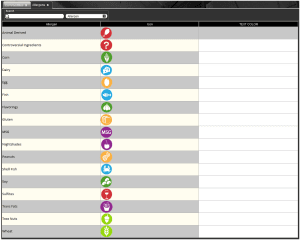
Este endpoint não se destina à criação de commodities; isso deve sempre ser feito através do endpoint ' Commodity '.
2. Links API
Para saber mais sobre as definições deste 'AllergenLink' e classes de banco de dados relacionadas, consulte o seguinte link:
3. Guia de campo AllergenLink
3.1. Chaves primárias
Para ambas as metodologias de importação, as chaves primárias são:
Alérgeno_Alérgeno – o nome do grupo de alérgenos (ex.: trigo, glúten etc.).
Código_da_mercadoria – O código único da mercadoria a ser atribuído ao Grupo de Alérgenos.
3.2. Campos Adicionais
Outras opções aqui que podemos adicionar da classe de banco de dados 'Alérgeno' são:
Allergen_TextColor – Permite a entrada de um número RGB para atribuir uma cor ao Grupo de Alérgenos. Observe que essa cor deve ser a mesma para todos os produtos dentro do mesmo Grupo de Alérgenos. Observe também que, ao importar cores usando este método, os números RGB não precisam ser separados por vírgulas (por exemplo, 219 125 33 em vez de 219, 125, 33).
4. Conjunto de dados de exemplo
Neste artigo, veremos um conjunto de dados de exemplo simples com 5 ingredientes que podem ser usados durante a produção:
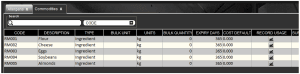
Então aqui atribuiremos os seguintes grupos de alérgenos padrão a essas commodities. Para as importações de CSV, também atribuiremos cores de texto ao mesmo tempo:
- Farinha – Trigo (vermelho) e Glúten (roxo)
- Queijo – Laticínios (amarelo)
- Ovos – Ovo (verde)
- Soja – Soja (azul)
- Amêndoas – Nozes (laranja)
5. Metodologia
5.1. JSON – Importar
Importação de ponto final/URI do 'AllergenLink' –
http://host:port/V5-API/api/integrate/import/allergen_link
amostras:
Usando o endpoint 'AllergenLink', podemos estruturar um arquivo de importação para as adições acima assim:
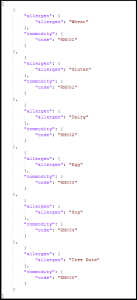
Este arquivo JSON de exemplo pode ser baixado aqui.
E depois de publicarmos isso no sistema, podemos ver que todos os nossos produtos foram atribuídos ao grupo de alérgenos correto, neste caso, as amêndoas em "Nozes".

5.2. CSV - Importar
Para importações de CSV, primeiro precisamos construir um arquivo de cabeçalho para nossas importações.
Nome do arquivo de definição de cabeçalho/coluna: “allergenLink.csvh”
Os arquivos de cabeçalho completos devem ser colocados em: “<diretório de instalação>\SG Control Center\gateway\import\column_defs”
Nome do arquivo CSV para importação: “allergenLink-datetime.csv”
Os arquivos CSV para importação devem ser colocados em: “<diretório de instalação>\SG Control Center\gateway\import”
amostras:
Arquivo de cabeçalho:
Um exemplo de arquivo de cabeçalho pode ser visto abaixo. Aqui atribuiremos nossas commodities aos grupos de alérgenos definidos e também adicionaremos uma cor aos grupos:
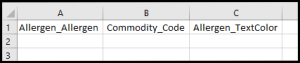
Para obter mais informações sobre como estruturamos esses arquivos, consulte a página principal de integração . Este arquivo de cabeçalho de exemplo pode ser baixado aqui.
Arquivo de importação CSV:
Podemos então usar a ordem definida de pontos de dados no cabeçalho para estruturar nosso arquivo de importação. Observe que essa primeira linha pode ser ignorada pelo Control Center e, portanto, pode ser mantida no arquivo ao enviar para importação. Um exemplo de importação com base em nossos requisitos acima ficaria assim:
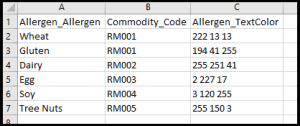
Observe novamente que não precisamos das vírgulas que normalmente separam os valores RGB. Este arquivo de importação de exemplo pode ser baixado aqui.
Podemos então soltar esse arquivo em nossa pasta de importação, conforme definido acima, e quando a importação estiver concluída, já poderemos ver que as cores do texto do grupo de alérgenos foram atualizadas:
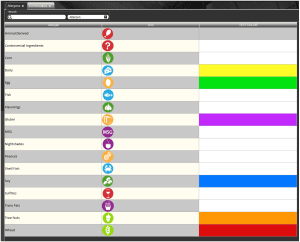
E se examinarmos cada grupo, veremos que nossos alérgenos desejados foram adicionados:



