Cliente (Fornecedores e Clientes)
Seu guia para a integração V5!

O endpoint de importação 'Cliente' pode ser usado para criar fornecedores e clientes no sistema de rastreabilidade V5, que podem então ser usados para receber pedidos de compra e enviar pedidos de venda, respectivamente.
Guias de integração relacionados:
Este guia se concentrará em como usar esse ponto de extremidade 'Cliente', tanto por meio da importação de CSV quanto usando JSON por meio da API V5.
Conteúdo
1. Layouts do Centro de Controle
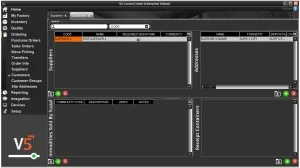
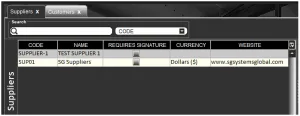
Em termos de como podemos relacionar o endpoint do cliente com o que vemos no Centro de Controle V5, isso se aplica tanto à janela " Fornecedores " quanto à janela " Clientes ". Portanto, para Fornecedores:
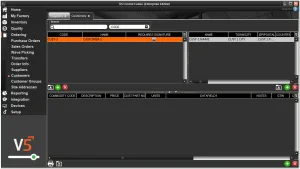
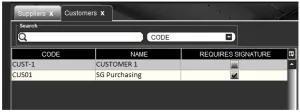
E para os clientes:
2. Links API
Para saber mais sobre as definições para este 'Cliente' e a classe de banco de dados relacionada, consulte o seguinte link:
3. Guia de campo do cliente
3.1. Chaves primárias
Para importar por meio do ponto de extremidade 'Cliente', a chave primária é:
Código – O código único do fornecedor ou do cliente.
3.2. Os campos obrigatórios
Outros campos necessários para criar uma entrada válida no V5:
Tipo – o tipo de cliente; este valor deve ser 0 para Fornecedores e 1 para Clientes.
3.3. Campos Adicionais
Outras opções aqui que podemos adicionar da classe de banco de dados 'Cliente' são:
Nome – O nome do fornecedor/cliente.
Assinatura Obrigatória – um 0 ou 1 para indicar se é necessária ou não uma assinatura ao receber/enviar produtos para o cliente.
Existem também alguns campos adicionais específicos para Fornecedores :
Site da empresa – O site do fornecedor.
Currency_Name – para definir a moeda que o fornecedor utiliza.
E para os clientes :
LabelSet_Description – permite atribuir um conjunto de etiquetas para uso com os produtos desse cliente.
4. Conjunto de dados de exemplo
Neste artigo, veremos como importar 1 fornecedor e 1 cliente para que possamos ver como nossas metodologias de importação funcionarão na prática.
5. Metodologia
5.1. JSON – Importar
Importação de ponto final/URI do 'cliente' –
http://host:port/V5-API/api/integrate/import/client
amostras:
Usando o endpoint 'Cliente', podemos estruturar um arquivo de importação para adicionar um fornecedor e um cliente conforme abaixo:
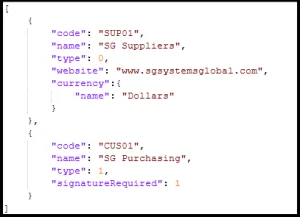
Este arquivo JSON de exemplo pode ser baixado aqui.
Depois de publicar isso no sistema, podemos ver que o novo fornecedor foi adicionado:
Junto com o novo cliente:
5.2. CSV - Importar
Para importações de CSV, primeiro precisamos construir um arquivo de cabeçalho para nossas importações.
Nome do arquivo de definição de cabeçalho/coluna: “client.csvh”
Os arquivos de cabeçalho completos devem ser colocados em: “<diretório de instalação>\SG Control Center\gateway\import\column_defs”
Nome do arquivo CSV a ser importado: “client-datetime.csv”
Os arquivos CSV para importação devem ser colocados em: “<diretório de instalação>\SG Control Center\gateway\import”
amostras:
Arquivo de cabeçalho:
Um exemplo de arquivo de cabeçalho pode ser visto abaixo. Como acima, adicionaremos um cliente e um fornecedor com os mesmos parâmetros:

Para obter mais informações sobre como estruturamos esses arquivos, consulte a página principal de integração . Este arquivo de cabeçalho de exemplo pode ser baixado aqui.
Arquivo de importação CSV:
Podemos então usar a ordem definida de pontos de dados no cabeçalho para estruturar nosso arquivo de importação. Observe que essa primeira linha pode ser ignorada pelo Control Center e, portanto, pode ser mantida no arquivo ao enviar para importação. Um exemplo de importação com base em nossos requisitos acima ficaria assim:

Este arquivo de importação de exemplo pode ser baixado aqui.
Podemos então soltar esse arquivo em nossa pasta de importação, conforme definido acima, e quando a importação estiver concluída, poderemos ver novamente que nosso fornecedor:
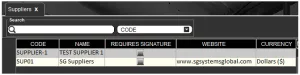
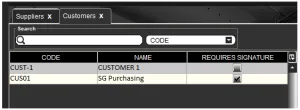
E o cliente foi criado: