

Formatos de etiquetas
Guia do Módulo - Um Mergulho Mais Profundo!
Introdução
A Rastreabilidade V5 facilita a criação e impressão de etiquetas com código de barras em vários pontos/para vários eventos em uma unidade fabril.
Isso pode ser para rotular novas mercadorias à medida que são recebidas no estoque, rotular lotes e produtos fabricados à medida que são produzidos, rotular paletes antes do envio, bem como muitos outros.
Este guia de módulo examinará os vários tipos de rótulos, como eles são criados e atribuídos e, finalmente, como os campos personalizados podem ser usados para recuperar informações diferentes para diferentes mercadorias.
Os formatos de etiqueta são criados e configurados pelo pessoal da SG Systems, no entanto, este guia foi desenvolvido para ser usado por clientes que precisam de documentação.
Modificações de rótulos ad hoc são cobertas pela assinatura. Entre em contato conosco para modificações.
Conteúdo
1. Tipos de formato de etiqueta
O V5 Traceability suporta a impressão de etiquetas para uma variedade de propósitos diferentes em toda a fábrica. Para fazer isso, o sistema oferece suporte aos formatos de etiqueta Zebra e Intermec/Honeywell em uma ampla variedade de fabricantes de impressoras compatíveis com esses formatos.
Depois que as impressoras forem configuradas e instaladas no sistema, poderemos usá-las para imprimir conjuntos de etiquetas.
2. Configuração do conjunto de etiquetas
Como padrão, o V5 Traceability é configurado com 2 conjuntos de etiquetas padrão, um para impressoras no formato Intermec (DEFAULT-I) e outro para o formato Zebra (DEFAULT-Z). Esses conjuntos contêm uma seleção de diferentes tipos de etiquetas e podem ser úteis para testar se as impressoras estão funcionando quando o sistema é configurado pela primeira vez. Eles serão um modelo genérico que, uma vez que o sistema esteja funcionando, podemos personalizar ou criar conjuntos totalmente novos para atender aos nossos requisitos.
Podemos usar os conjuntos de rótulos padrão como ponto de partida e criar novos rótulos dentro deles, mas para os fins deste guia, começaremos do zero, criando um novo conjunto. Isso é feito na guia " Formatos de rótulo ", sob o cabeçalho "Dispositivos" na Central de Controle.
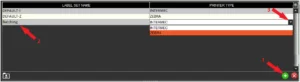
Primeiro adicionaríamos uma nova linha (1) antes de dar um nome ao nosso novo conjunto (2) e, finalmente, atribuir um tipo de impressora/formato a esse novo conjunto (3). Neste caso vamos criar um conjunto chamado 'Batching' que utilizará o formato Zebra.
Podemos então usar o painel inferior para adicionar um novo rótulo.
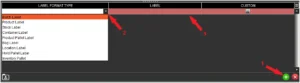
Novamente, adicionaríamos uma nova linha (1), selecionaríamos um tipo de rótulo (2 – neste caso um 'Batch Label') e uma vez feito isso, podemos clicar duas vezes na célula 'Label' (3) para inserir nosso código de etiqueta (ou blob). Veremos como criá-los abaixo.
3. Criando etiquetas
A SG Systems facilita a criação e edição de etiquetas, mas o sistema é totalmente personalizável pelo usuário, permitindo que os clientes criem e modifiquem suas próprias etiquetas conforme necessário. Isso pode ser feito usando softwares de criação de etiquetas, como o ZebraDesigner (para etiquetas Zebra) e o BarTender (para Intermec), que oferecem a função "imprimir em arquivo", gerando um arquivo com o formato da etiqueta.
Usando o ZebraDesigner, criaremos uma etiqueta de lote simples que contém informações básicas sobre os lotes produzidos pela 'The Baking Company'.
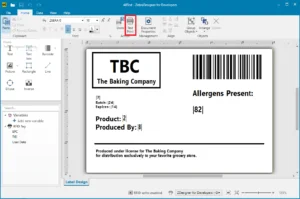
Os formatos de rótulo V5 usam parâmetros comuns contidos nas barras (|?|). Podemos vê-los sendo usados no exemplo acima, e uma lista de quais dados eles estão associados pode ser encontrada na pasta 'res' de qualquer instalação do Terminal. Portanto, neste caso |7| é o número do trabalho, |24| é lote, |14| é a data de validade, etc. Também é possível incorporar essas informações em um código de barras que pode ser rapidamente lido pelo V5 Traceability.
Quando terminarmos de projetar nossa etiqueta, precisamos imprimir em arquivo (ou no caso do ZebraDesigner 'Test Print' – destacado acima) para gerar o código que usaremos no Control Center. Isso geralmente será salvo na forma de um arquivo .prn, que pode ser aberto em um aplicativo como o bloco de notas.
A partir daqui, podemos carregar esses dados no Control Center de algumas maneiras diferentes.
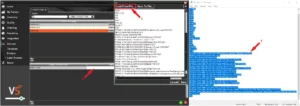
Primeiro, precisamos clicar duas vezes na célula 'Etiqueta' (1), que abrirá a caixa de diálogo do código da etiqueta. A partir daqui, podemos clicar no botão 'Load From File' (2) e navegar até o arquivo .prn apropriado e carregá-lo, ou podemos simplesmente copiar/colar o código do próprio arquivo .prn (3) no Control Center. Uma vez que o código está no lugar, então clicamos em salvar, após o qual nosso rótulo será configurado no sistema.
Poderíamos então continuar a criar diferentes tipos de rótulos dentro deste conjunto, se desejado. Os diferentes tipos de rótulos que podemos criar são:
- Etiqueta de Lote – Uma etiqueta que será impressa uma vez por fornada é concluído no Terminal. Este é o tipo criado em nosso exemplo acima.
- Etiqueta do Produto – Etiqueta que será impressa em um produto acabado quando produzido no Terminal.
- Etiqueta de Estoque - Um padrão inventário etiqueta para rastrear números de lote no recebimento.
- Rótulo do Recipiente – Um rótulo que pode ser impresso para um recipiente genérico durante a dosagem para identificar ingredientes específicos.
- Etiqueta de palete de produto – Uma etiqueta que pode ser aplicada automaticamente a paletes de produtos acabados e pode conter um LPN/SSCC.
- Etiqueta do Saco – Igual ao rótulo do recipiente, mas usado se estivermos usando um saco.
- Etiqueta de localização – Uma etiqueta que pode ser impressa para identificar um local no armazém. Estes podem ser impressos ou gravados em códigos de barras de metal que podem ser colocados nos locais de armazenamento necessários.
- Hold Pallet Label – Uma etiqueta que pode ser impressa quando um palete é mantido, e pode ser configurado para conter o motivo dessa retenção.
- Etiqueta de palete de estoque – Como uma etiqueta de estoque, essas etiquetas são úteis para rastrear o recebimento e o movimento de paletes no armazém.
Também podemos marcar a caixa de seleção "Personalizado" ao lado do nosso rótulo. Isso é útil se estivermos usando um formato de rótulo personalizado que não seja um dos tipos de formato listados acima. Esse formato pode ser recuperado quando necessário no Terminal, através do menu "Ações". O Terminal também pode ser configurado para imprimir um rótulo após cada etapa da fórmula. Entre em contato com o Suporte da SG para obter mais informações e ajuda com a configuração.
4. Atribuindo conjuntos de etiquetas
Uma vez que um conjunto de etiquetas e etiquetas associadas tenham sido criadas, podemos atribuí-las para impressão de algumas maneiras:
Atribuir a impressoras
Esta é a forma mais comum de atribuir etiquetas para impressão. Na aba " Impressoras ", podemos usar o menu suspenso "Conjunto Padrão" para atribuir um conjunto de etiquetas a uma impressora específica. Isso fará com que a impressora utilize esse conjunto de etiquetas e produza uma etiqueta para cada evento (loteamento, acabamento do produto, estoque, contêiner, conforme listado acima), caso esses tipos de etiqueta tenham sido criados dentro desse conjunto.

Atribuir a Fórmulas
Outra forma de atribuir etiquetas para impressão é atribuí-las a lotes ou produtos individuais. Isso pode ser feito em ' Fórmulas '.

Se, por exemplo, estivermos usando um Terminal de lote com uma impressora conectada com o conjunto 'DEFAULT-Z' atribuído, mas produzir um lote que tenha sido atribuído ao conjunto 'Lote', o conjunto 'Lote' terá precedência, pois isso foi explicitamente atribuído a este lote.
Isso é útil se quisermos criar rótulos personalizados para lotes ou produtos específicos, mas manter um rótulo padrão para outros. O sistema também pode ser configurado para solicitar uma seleção de formato de etiqueta em vez de usar o conjunto padrão.
Se quisermos cancelar a atribuição de um conjunto de rótulos de uma fórmula, podemos fazer isso selecionando 'Terminal Default' para essa fórmula individual.
5. Impressão de etiquetas
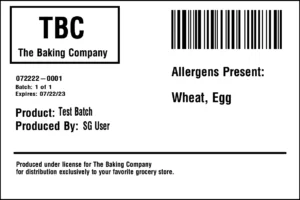
Portanto, se usarmos os exemplos que descrevemos acima e usarmos um Terminal com 'Zebra V' anexado (usando o conjunto 'Batching') e produzirmos o 'Test Batch' (neste caso, usando 'Terminal Default'), quando o lote estiver completo, o sistema imprimirá nossa etiqueta criada a partir do conjunto 'Batching', preenchendo nossos parâmetros com informações ao vivo do sistema.
6. Configuração de campos personalizados
Como vimos acima, usamos parâmetros de etiqueta padrão (ou seja, |7| para Número do trabalho etc.) para preencher nossas etiquetas com as informações relevantes para o lote/produto/recipiente etc. com o qual estamos lidando.
Podemos ir um passo além e criar nossos próprios parâmetros personalizados, que podem ser usados ao projetar rótulos. Podemos criá-los no Control Center de duas maneiras. Ambas são feitas na seção " Campos Personalizados ", que pode ser encontrada no cabeçalho "Configuração".
6.1. Parâmetros padrão
Este é o campo personalizado mais fácil de criar e pode ser feito apenas usando os campos no painel superior da guia 'Campos personalizados'.
Se pegarmos o rótulo do lote que criamos acima, a maioria das informações contidas na parte superior do rótulo pode ser considerada específica do 'rótulo do lote'. No entanto, e se quiséssemos usar o texto (Produzido sob licença... etc. etc.) na parte inferior do rótulo em outros rótulos? Para evitar que tenhamos que criar e posicionar este texto cada vez que criamos um rótulo, podemos criá-lo como um campo de parâmetro personalizado.
Começaríamos adicionando uma nova linha ao painel superior (1) e inserindo um nome personalizado para esse novo parâmetro. Chamaremos isso de 'Produzido a TBC' (2). Este nome deve ser único.
Em seguida, precisaremos adicionar nosso parâmetro personalizado à coluna 'Parâmetro de rótulo'. Isso é importante, pois este será o comando que usamos no código/blob do rótulo para recuperar nosso parâmetro personalizado. Chamaremos isso de 'TBCP' (3). Isso também deve ser único.
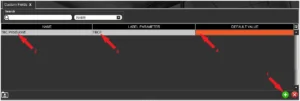
Nossa coluna final (4) é então preenchida por quaisquer dados que desejamos recuperar sempre que usarmos esse parâmetro de rótulo personalizado. Isso pode ser simplesmente nosso texto 'Produzido sob licença...' ou pode ser os dados do código da etiqueta que contém informações como coordenadas e dados de fonte. O último é mais útil se quisermos que essa informação específica seja exibida na mesma posição em todos os rótulos e o primeiro se quisermos recuperar esse texto em posições diferentes em rótulos diferentes.
Para este exemplo, iremos para o último e teremos informações de coordenadas e fontes para nosso parâmetro personalizado. Se olharmos para o rótulo blob no bloco de notas, podemos ver as linhas relevantes para este texto, completas com coordenadas associadas e informações de fonte.
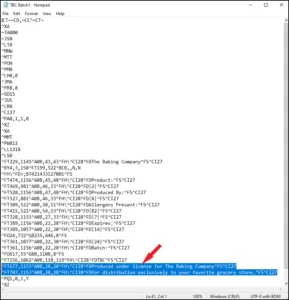
Podemos então copiar/colar esses dados na célula 'Valor Padrão'.

Podemos então usar essas informações de algumas maneiras. Podemos voltar ao nosso designer de etiquetas e usar o parâmetro personalizado no próprio design. Neste caso, para uma etiqueta de estoque.
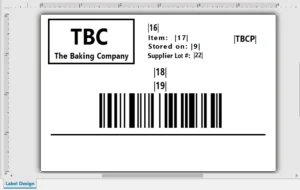
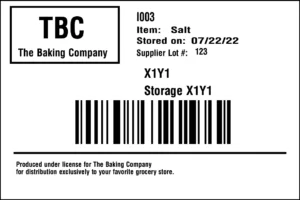
Observe como nosso parâmetro 'TBCP' não está na mesma posição que gostaríamos que nosso texto resultante estivesse. Isso não importa, pois quando o parâmetro é recuperado, qualquer informação posicional relevante para este elemento será substituída pelas informações contidas no parâmetro personalizado quando ele for referenciado, produzindo o rótulo abaixo:
Também podemos usar o parâmetro personalizado para manipular diretamente o próprio blob de rótulo no Centro de Controle. Se pegarmos um layout de rótulo muito básico, como o abaixo, podemos pegar o blob de rótulo e importá-lo para o Centro de Controle:
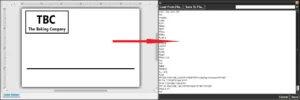
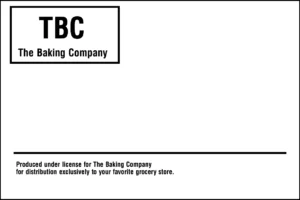
Podemos então simplesmente adicionar |TBCP| para o blob no Centro de Controle (isso pode ir a qualquer lugar, pois contém seus próprios dados de coordenadas), e o rótulo resultante agora conterá nosso campo personalizado.
Como mencionado acima, também podemos inserir o texto simples no campo 'Valor padrão' e recuperá-lo usando o mesmo parâmetro personalizado. A principal diferença aqui é que nosso parâmetro não teria nenhuma fonte ou informação de coordenada contida nele, então teríamos que inserir isso manualmente no blob no Centro de Controle ou posicionar manualmente |TBCP| em nosso designer de etiquetas.
6.2. Parâmetros multiuso
A funcionalidade acima é boa se quisermos apenas usar nosso parâmetro personalizado para 1 propósito, mas e se quisermos usar o mesmo parâmetro para recuperar dados diferentes, dependendo de qual mercadoria ou fórmula estamos lidando?
É aqui que podemos combinar a funcionalidade dos painéis superior e inferior para que isso aconteça!
Para os propósitos deste exemplo, vamos criar outra linha no Centro de Controle e chamá-la de 'Ingredients' e ter 'ING' como nosso parâmetro.
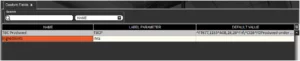
Podemos então ir para o painel inferior e começar a adicionar linhas (1) para fazer associações de commodities ou fórmulas. Os códigos de mercadoria serão preenchidos automaticamente assim que selecionarmos uma mercadoria/fórmula no menu suspenso (2).
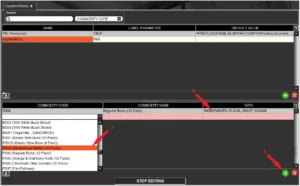
Nossos dados personalizados podem ser inseridos no campo 'Dados' (3). Neste exemplo teremos uma breve lista de ingredientes para cada fórmula.

Se voltarmos ao nosso designer de etiquetas, podemos usar '|ING|' onde queremos recordar esta informação.
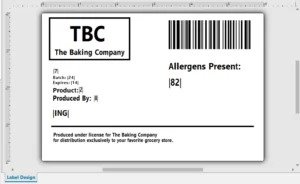
Com este rótulo carregado no Centro de Controle, desta vez como um 'Rótulo do Produto' (já que as 2 fórmulas que estamos usando são inseridas no sistema como produtos e não como lotes) ao produzir cada produto, os rótulos produzidos conterão as informações relevantes dos diferentes ingredientes com base no que inserimos no painel inferior de 'Campos personalizados'.
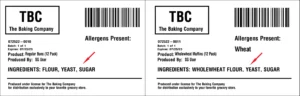
Se '|ING|' foi usado em um ponto em que NÃO estávamos manipulando nenhuma das fórmulas/mercadorias selecionadas, então o sistema reverterá para o 'Valor Padrão' no painel superior, que neste caso está vazio, portanto nenhuma informação será impressa.
7. Usando vários tipos de impressora
Como discutimos acima, os conjuntos de etiquetas podem ser atribuídos como conjuntos Zebra ou Intermec. Mas e se tivermos os dois tipos de impressoras nas nossas instalações?
Nesses casos, podemos criar um conjunto de rótulos de cada tipo e, em seguida, nomeá-los exatamente da mesma forma. O Terminal e o WMS detectarão então o tipo de impressora para a qual a solicitação de impressão está sendo enviada e selecionarão o conjunto de etiquetas correto.
Isso nos permite atribuir conjuntos de etiquetas às fórmulas como vimos acima, mas depois poder imprimir qualquer formato dependendo da impressora selecionada. Nestes casos não importa qual conjunto Zebra ou Intermec está atribuído à fórmula.


