

Ordens de compra
Seu guia para a integração V5!

A integração de Pedidos de Compra entre o V5 Traceability e o sistema ERP de um cliente permite que detalhes do pedido, itens de linha do pedido e informações de agendamento sejam enviados para o V5 Traceability. Esses pedidos podem ser recebidos por meio do software V5 WMS, após o qual informações como quantidade recebida, localização e alocações de contêineres/paletes podem ser enviadas de volta ao ERP.
Para obter mais informações sobre como funciona o módulo de pedidos de compra no V5 Traceability, consulte nosso guia do módulo aqui.
Conteúdo
1. Layout do Centro de Controle
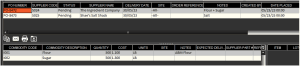
Em termos de como podemos relacionar Pedidos de Compra e Linhas de Pedido de Compra com o que vemos no Centro de Controle, podemos ver que o painel superior aqui é para os Pedidos de Compra, onde fornecedores, datas de pedidos e entregas, referências de pedidos externos etc., podem todos sejam importados.
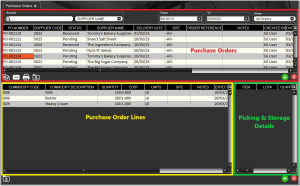
O painel inferior é onde podemos adicionar nossas linhas de pedido de compra, contendo dados relevantes para as mercadorias, quantidades e custos das linhas de pedido.
Usando o V5 Gateway podemos facilmente preencher ambos os painéis, separadamente ou juntos.
O painel inferior direito contém dados pertencentes a onde os itens no PO são selecionados e armazenados quando o PO é processado. Esses dados farão parte dos dados exportados que podemos receber de volta do Gateway.
2. Links API
Para saber mais sobre as definições dessas classes de banco de dados, consulte os seguintes links:
3. Modelo de Integração
O modelo de integração para Pedidos de Compra pode ser baixado aqui.
4. Guia de Campo do Pedido de Compra
4.1. Chaves primárias
Chaves primárias são o identificador exclusivo para cada tabela na API V5. Para Purchase Orders, isso é:
purchaseOrder.orderNumber – o número do pedido.
Para Purchase Order Lines, a chave primária é ou:
purchaseOrder.orderNumber + commodity.code – o número do pedido junto com a mercadoria a ser encomendada
or
lineID – Para finalidades avançadas em que a mesma mercadoria pode aparecer em várias linhas, você pode especificar um ID de linha como um identificador exclusivo em vez do número do pedido e do código da mercadoria.
4.2. Os campos obrigatórios
Outros campos exigidos pelo SG para preencher uma linha PO válida no Control Center são:
quantity – a quantidade dessa mercadoria sendo encomendada.
4.3. Campos preferidos
Os campos preferenciais servem para adicionar mais dados ao pedido de compra e, embora não sejam obrigatórios, são úteis quando se trata de funcionalidade no V5 Traceability.
lineID - se não for usado como chave primária acima, este campo deve ser incluído.
commodity.code – se não for usado como chave primária acima, este campo deve ser incluído.
purchaseOrder.orderNumber – se não for usado como chave primária acima, este campo deve ser incluído.
purchaseOrder.supplier.code – o código único utilizado para identificar o fornecedor.
purchaseOrder.placedDate – a data em que o pedido foi feito.
purchaseOrder.deliveryDate – a data de entrega definida para o pedido.
unit – a UDM da mercadoria que está sendo encomendada.
4.4. Campos Adicionais
Campos adicionais também podem ser incluídos, como:
purchaseOrder.notes – quaisquer notas para o PO.
cost – o custo (por unidade) da mercadoria que está sendo encomendada.
5. Metodologia
Dada a natureza do PurchaseOrder e PurchaseOrderLine , podemos optar por importar dados de 2 maneiras:
- Podemos usar o endpoint 'PurchaseOrder' para importar pedidos de compra e, em seguida, como veremos abaixo, passar para a classe 'PurchaseOrderLine' para incluir todos os itens de linha do componente em um arquivo. Esta é a maneira mais lógica de importar pedidos inteiros, pois requer apenas um conjunto de informações de cabeçalho e, em seguida, os itens de linha subsequentes. Observe que este também é o único endpoint que podemos usar para modificar as informações do cabeçalho do pedido de compra.
- Podemos usar o endpoint ''PurchaseOrderLine' para modificar ou adicionar linhas assim que o pedido for criado. Isso ainda pode ser usado para importar pedidos inteiros, mas é menos eficiente, pois cada item de linha do pedido precisaria conter uma referência aninhada ao cabeçalho do pedido de compra (como o número do pedido). Conforme indicado acima, este endpoint não pode ser usado para fazer alterações nas informações do cabeçalho do pedido (número do pedido/datas de entrega, etc.).
Qual desses endpoints usaremos dependerá em grande parte se usarmos uma importação JSON ou CSV. Agora podemos olhar para eles abaixo.
5.1. JSON – Importar
Purchase Order:
‘PurchaseOrder’ importar Endpoint/URI –
http://host:port/V5-API/api/integrate/import/purchase
Para esta importação de amostra, usaremos o ‘PurchaseOrder’ endpoint e estruturar um arquivo de importação básico, isso poderia ser algo assim:
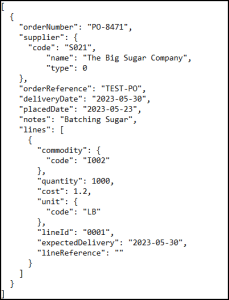
Este arquivo JSON de exemplo pode ser baixado aqui.
Podemos ver por que usaríamos o ‘PurchaseOrder’ endpoint para este formato, dada a capacidade dos arquivos JSON de armazenar dados aninhados, permitindo-nos incluir recuados ‘PurchaseOrderLine’, e subsequentemente ‘Commodity’ pontos de dados na importação, que podem ser determinados usando o manual da API SG. Por exemplo, o ‘commodity code’ O ponto de dados pode ser encontrado usando o seguinte caminho no manual da API:
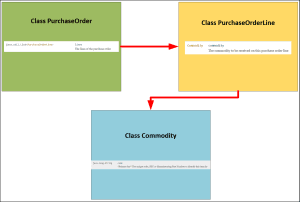
Podemos construir o restante de nossos pontos de dados necessários usando um método de descoberta de caminho semelhante.
Purchase Order Lines:
‘PurchaseOrderLine’ importar Endpoint/URI –
http://host:port/V5-API/api/integrate/import/purchase_line
Também podemos usar o ‘PurchaseOrderLine’ endpoint para adicionar ou editar linhas de um pedido existente. Também podemos adicionar Pedidos de Compra usando este endpoint, mas só podemos editar um Pedido de Compra usando o ‘PurchaseOrder’ URI.
Podemos ver um exemplo de ‘PurcahseOrderLine’ Arquivo JSON abaixo, onde adicionaremos outra linha de pedido ao pedido 'PO-8471' que criamos acima:
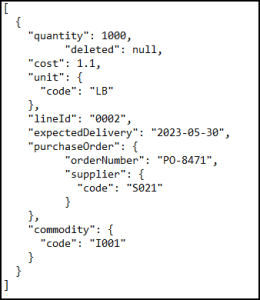
Este arquivo JSON de exemplo pode ser baixado aqui.
Podemos então ver no Control Center que nosso PO foi importado com a linha adicional que acabamos de adicionar.

5.2. JSON – Exportar
Em termos de recebimento de arquivos relativos ao pedido de compra da API V5, se verificarmos os resumos do método sob o IntegrationExport class, então temos algumas opções diferentes aqui:
Purchase Orders:
Exportar endpoint/URI –
http://host:port/V5-API/api/integrate/export/purchase_orders
Este endpoint exportará arquivos JSON completos do pedido de compra usando a classe de banco de dados do pedido de compra e incluirá todos os pedidos de compra que ainda não foram marcados como exportados pelo sistema. Isso não incluirá nenhum dado recebido, mas fornecerá um retorno para cada ponto de dados no ‘PurchaseOrder’ classe.
Podemos ver o início de um exemplo de exportação deste tipo abaixo:
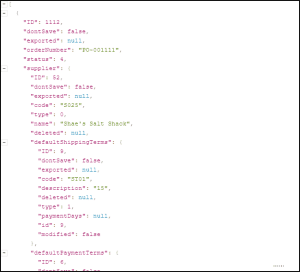
Um exemplo de arquivo JSON pode ser baixado aqui.
Purchase Order:
Exportar endpoint/URI –
http://host:port/V5-API/api/integrate/export/purchase_order/{ordernumber}
Este endpoint exportará arquivos JSON completos do pedido de compra usando a classe de banco de dados do pedido de compra, mas apenas para o pedido especificado e somente se esse pedido ainda não tiver sido marcado como exportado pelo sistema. Como acima, isso não incluirá nenhum dado recebido, mas fornecerá um retorno para cada ponto de dados no ‘PurchaseOrder’ classe.
Purchase Order Logs:
Endpoint/URI de exportação – http://host:port/V5-API/api/integrate/export/po_logs
Este endpoint pode ser usado para recuperar uma lista de registros de pedidos de compra relativos a eventos ocorridos durante o recebimento do pedido de compra e, diferentemente dos tipos acima, pode ser usado para recuperar informações como o que foi recebido, quanto e onde foi armazenado, etc. Isso faz uso do ‘SystemLog’ classe de dados para fornecer dados transacionais adicionais, como descritores de sistema. O endpoint fornece esses dados apenas para pedidos concluídos, desde que não tenham sido previamente marcados como exportados.
Podemos ver o início de um exemplo de exportação deste tipo abaixo:
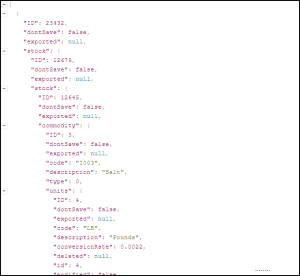
Um exemplo de arquivo JSON pode ser baixado aqui.
Purchase Order Transactions:
Exportar endpoint/URI –
http://host:port/V5-API/api/integrate/export/po_transactions
Este endpoint funciona da mesma maneira que ‘Purchase Order Logs’ acima, exceto que este endpoint também fornecerá dados de pedidos que ainda não foram concluídos (ou seja, pedidos em andamento).
Também podemos utilizar endpoints transacionais e de registro para obter informações mais relevantes sobre as mercadorias recebidas em Pedidos de Compra.
Temos um endpoint transacional/genérico que podemos usar aqui:
5.3. CSV - Importar
Observe que para importações de CSV, normalmente usaríamos o ‘PurchaseOrderLine’ endpoint, permitindo-nos gerar pedidos de compra e seus itens de linha através do uso de um único arquivo csv.
Nome do arquivo de definição de cabeçalho/coluna: “purchaseOrderLine.csvh”
Os arquivos de cabeçalho completos devem ser colocados em: “<diretório de instalação>\SG Control Center\gateway\import\column_defs”
Nome do arquivo CSV de importação:“purchaseOrderLine-datetime.csv”
Os CSVs para importação devem ser colocados em: “<installdir>\SG Control Center\gateway\import”
Arquivo de cabeçalho:
Os arquivos de cabeçalho geralmente serão compilados pela SG Systems antes das integrações CSV ocorrerem, mas podemos ver um exemplo básico de um que podemos usar para pedidos de compra abaixo:

Para obter mais informações sobre como estruturamos esses arquivos, consulte a página principal de integração . Este arquivo de cabeçalho de exemplo pode ser baixado aqui.
Arquivo de importação CSV:
Podemos então usar a ordem definida de pontos de dados no cabeçalho para estruturar nosso arquivo de importação. A SG Systems pode fornecer um arquivo de modelo para isso, listando o ponto de dados para cada coluna para tornar as coisas mais claras ao preencher a lista. Observe que esta primeira linha pode ser ignorada pelo Centro de Controle e, portanto, pode ser mantida no arquivo ao enviar para importação.

Aqui podemos ver que estamos importando 2 pedidos diferentes, um com 2 itens e o outro com apenas 1. Este arquivo de importação de exemplo pode ser baixado aqui.
Com a importação concluída, podemos ver que esses pedidos, juntamente com seus itens de linha, foram adicionados ao Control Center. Observe que, se os dados de 'Data de colocação' não forem incluídos na importação, a data de colocação fará referência à data de hoje.
5.4. CSV - Exportar
Ao exportar informações de pedidos de compra por meio desse método, isso faria parte de um ‘SystemLog’ exportar. Podemos ver as definições de classe para este endpoint aqui..
Nome do arquivo de definição de cabeçalho/coluna: “SystemLog.csvh”
Os arquivos de cabeçalho completos devem ser colocados em: “<installdir>\SG Control Center\gateway\export\order”
Exportar nome do arquivo CSV: “SystemLog-datetime.csv”
Os CSVs para exportações serão gerados em: “<installdir>\SG Control Center\gateway\export”
Esse ponto de extremidade pode ser usado para extrair uma ampla variedade de dados, percorrendo os pontos de dados disponíveis vinculados a partir daqui.
Arquivo de cabeçalho:
Podemos usar pontos de dados como ‘user’, ‘timestamp’ e ‘quantity’ neste topo ‘System Log’ nível, mas também podemos usar o ‘Purchase Order e ‘Purchase Order Line’ páginas para construir ainda mais as informações de que necessitamos, como número do pedido, a mercadoria adquirida, onde foi armazenada, etc.
Em um nível muito básico, nossa parte do cabeçalho do log do sistema que lida com nossos pedidos de compra pode ser algo como isto:

Este arquivo de cabeçalho de exemplo pode ser baixado aqui.
Arquivo de exportação CSV:
Se seguirmos em frente e recebermos o ‘Flour’ linha de pedido para o pedido 'PO-8472' acima, nos daria a seguinte exportação, informando que esta farinha foi reservada em quantidades de 2x 250 libras e estocada por ‘SG User’ no ‘GEN’ localização do estoque.

Este arquivo de exportação de exemplo pode ser baixado aqui.


