库存功能 - WMS 指南

V5 在线帮助部分

库存功能

结语

本指南将介绍 V5 WMS应用在库存功能方面提供的各种选项。WMS 在这方面具有高度可配置性,许多不同的设置和选项都可以启用或禁用,以满足客户的个性化需求。如需在您的网站上添加(或删除)任何选项,请联系SG 支持团队。

目录

WMS 和库存功能

WMS 提供通过主页上的“商品”六边形管理非托盘商品的功能。
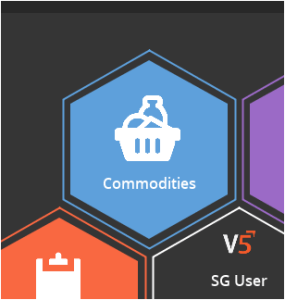
 

一旦我们进入此菜单并选择一个非托盘商品批次,我们将看到以下选项来管理该批次:
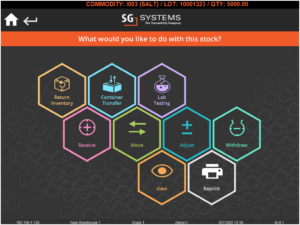
 

我们现在可以看看这些功能中的每一个以及它们可以提供的不同选项和系统灵活性。

全球规模选项
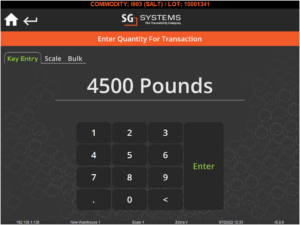
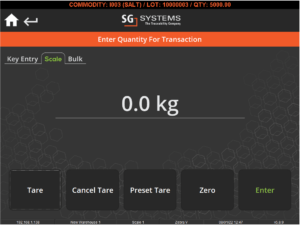
正如我们将在下面看到的,这里涉及的许多库存功能将涉及商品的称重。 当我们这样做时,我们有 3 个选项,每个选项都可以设置为默认方法。 此设置仍允许选择以下所有选项,但会影响操作员在进行称重步骤时最初呈现给操作员的选项。

我们只需使用键盘输入重量。


使用附带的秤来称重商品并为我们提供皮重选项。


允许我们使用键盘输入商品的批量单位。


收到新批次

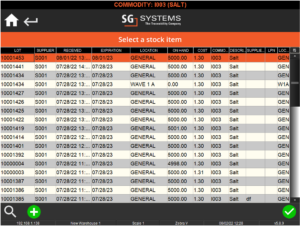
在进入主要库存功能十六进制面板之前的批次选择屏幕上,我们可以选择接收新批次的相关商品。 我们可以通过点击左下角的绿色“+”来做到这一点。
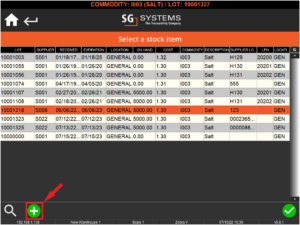
 

可以使用以下参数的广泛组合(或可能没有)以多种不同的方式设置其工作方式:
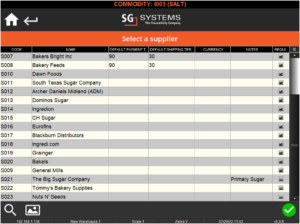
可以将其设置为自动使用“商品”中设置的商品默认供应商,从列表中选择供应商,或者接收未设置供应商的批次。


与上述供应商选择一样,此项可以设置为接收“商品”中设置的默认数量,或者提示输入重量。


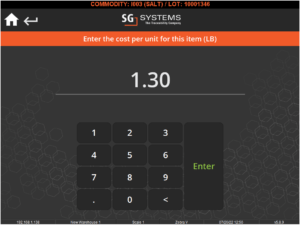
和上面前两个一样,我们可以在“商品”中设置默认成本接收商品,但系统也可以设置为2成本接收,或者提示输入新的成本。
 

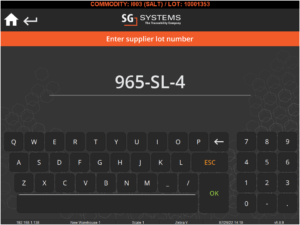
我们可以在没有输入供应商批号的情况下收到一批,或者我们可以让系统提示输入一个。
 

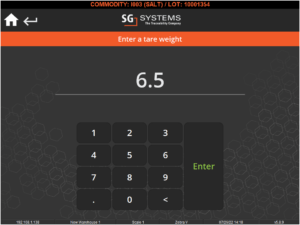
我们可以在没有皮重的情况下接收商品,也可以将系统设置为提示取货。
 

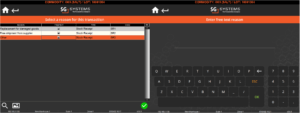
系统可能会询问我们接收这批新货的“原因”(这些是“收货”原因),也可能不会。

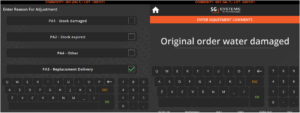
系统也可以设置为在此阶段询问“托盘调整”的原因。 这里的“托盘”一词实际上仅指接收物品的托盘,而不是 V5 系统中的托盘。

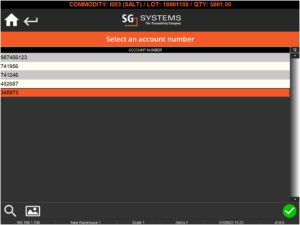
系统可以设置为提示输入供应商帐号,通过 ERP 集成提取这些帐号。


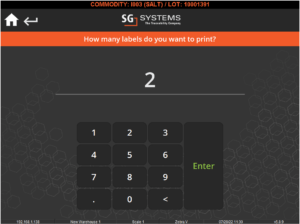
可以为每个 WMS 实例设置要打印的默认标签数量,并且可以进一步配置为自动打印此数量,提示输入所需的标签数量,或者根本不打印标签。
 

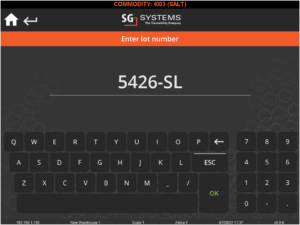
系统可以设置为提示输入批号、分配下一个可用编号或分配最低可用编号。 批号格式可以全局控制。
 

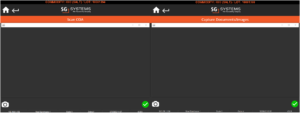
系统可以设置为提示扫描分析证书或拍摄与批次收据相关的任何文件的照片。
每个 WMS 实例都有一个默认库存位置,可以设置为将入库批次记入此位置,或者从库存位置列表中进行提示。


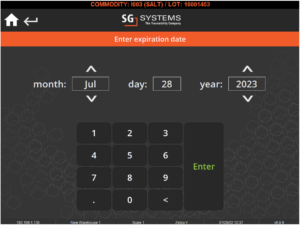
系统可以设置为使用“商品”中针对商品设置的“到期天数” ,也可以设置为提示手动输入到期日期。如果我们使用“到期日期”方法,这将非常有用。


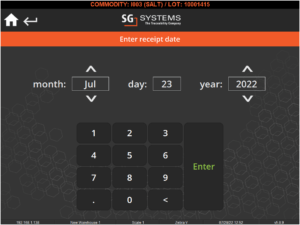
系统可以设置为在当前时间和日期接收批次,也可以设置为对此进行提示。


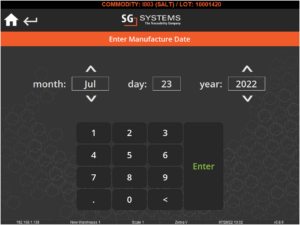
允许系统提示输入生产日期,然后(如果我们的有效期方法设置为“生产日期”)可以使用该日期来设置收到的批次的有效期。


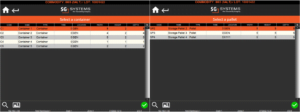
系统可以设置为提示容器(甚至托盘)是否接收库存。

退货库存

“退回库存”功能仅与生产的批次或产品相关,允许我们选择批次并从根本上撤消其生产并将原材料退回库存。 例如,如果我们销售 12 包产品但订单发生变化,而我们需要 6 包,这将特别有用。 然后我们可以撤消 12 包的生产并将它们重做为 6 包。

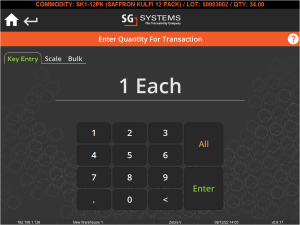
这可以通过点击“退回库存”按钮来实现,之后我们将被要求称重或手动输入要退回的数量。 然后系统将撤消生产并将项目退回库存。
集装箱转运

“集装箱转运”功能允许我们将集装箱商品从一个集装箱转移到另一个集装箱。 此功能已在很大程度上被弃用。

实验室测试
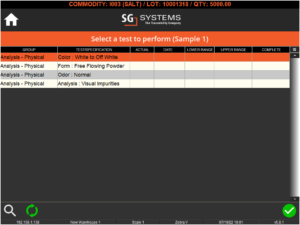
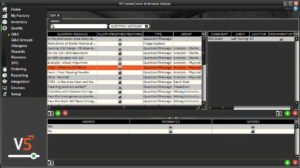
此处的实验室测试部分允许我们选择要抽取样品进行测试的批次。测试可以针对每种商品进行,也可以针对所有商品进行,这取决于我们在控制中心的“问答”页面中的设置。


在“实验室测试”事件下并分配给该商品(或全部)的任何问题都将显示在此处,以便我们可以对我们的样品进行测试。

收集现金

“接收”(或“增加”)允许我们在所选批次中接收更多商品。 我们可以使用我们的比例选项来输入或称量我们要添加到这个批次中的数量(在商品的默认计量单位中)。
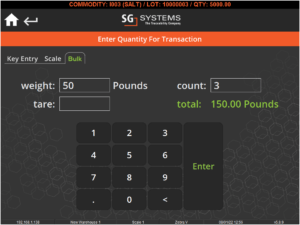
 

我们还可以将系统设置为在使用此功能时提示以下任何一项(或无):
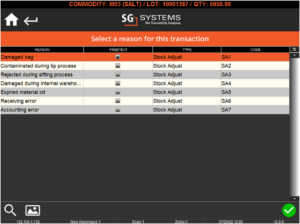
系统可以设置为提示输入供应商帐号,通过 ERP 集成提取这些帐号。


系统可能会询问我们向该批次添加商品的“原因”(这些是“库存调整”原因),也可能不会。


系统也可以设置为在此阶段询问“托盘调整”的原因。

可以为每个 WMS 实例设置要打印的默认标签数量,并且可以进一步配置为自动打印此数量,提示输入所需的标签数量,或者根本不打印标签。


我们可以在没有皮重的情况下将商品添加到批次中,也可以将系统设置为提示添加商品。


移动

如果我们选择要移动的商品,首先会看到一个库存地点列表,供我们选择或扫描查找。
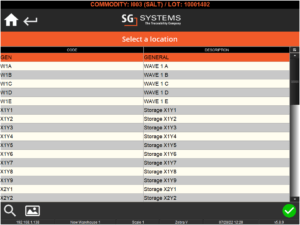
 

完成此操作后,我们将被要求称重或输入要从我们选择的批次中移动的数量。 完成此操作后,金额将移至系统上的此位置。 如果在此操作期间拆分批次,则两个数量将在两个位置保留相同的批号。

调整

“调整”功能允许我们重新称量特定批次的货物,以便手动进行循环盘点。我们可以使用秤的选项来输入或称量该批次货物的新重量(以商品的默认计量单位为准)。


我们还可以将系统设置为在使用此功能时提示以下任何(或不提示):
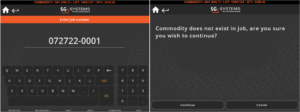
系统可以设置为提示输入作业编号以与数量调整相关联。 如果输入的作业不包含该商品,系统将提示我们确认与此操作关联的确实是该作业。

系统可以设置为提示输入供应商帐号,通过 ERP 集成提取这些帐号。


系统可能会询问我们调整这批货物的“原因”(这些是“库存调整”原因),也可能不会。


系统也可以设置为在此阶段询问“托盘调整”的原因。

可以为每个 WMS 实例设置要打印的默认标签数量,并且可以进一步配置为自动打印此数量,提示输入所需的标签数量,或者根本不打印标签。


我们可以在没有皮重的情况下进行很多调整,或者我们可以将系统设置为提示一个。


提现

提款允许我们从系统的库存中删除一个称重(或键入)数量的选定批次。


我们还可以将系统设置为在使用此功能时提示以下任何(或不提示):

系统可以设置为提示输入作业编号以与提取数量相关联。 如果输入的作业不包含该商品,系统将提示我们确认与此操作关联的确实是该作业。

系统可以设置为提示输入供应商帐号,通过 ERP 集成提取这些帐号。


系统可能会询问我们从该批次中撤回的“原因”(这些将是“库存调整”原因),也可能不会。


系统也可以设置为在此阶段询问“托盘调整”的原因。

可以为每个 WMS 实例设置要打印的默认标签数量,并且可以进一步配置为自动打印此数量,提示输入所需的标签数量,或者根本不打印标签。


我们可以从没有皮重的批次中提取一个数量,或者我们可以将系统设置为提示输入一个。


查看

“查看”只是返回我们正在查看的商品批次选择的另一种方式。


重印

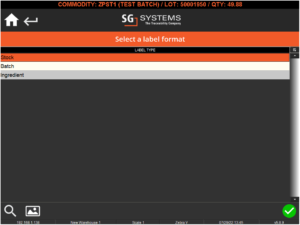
“重印”功能允许我们为选定的商品批次重印各种标签。 我们得到以下选项:

  • 商品 – 这将重新打印库存标签。
  • 批次——我们可以选择打印库存、批次或成分标签。
  • 产品——我们可以选择打印库存、产品或成分标签


如上述功能所述,可以为每个 WMS 实例设置默认打印标签数量,并且可以进一步配置为自动打印该数量或提示输入所需的标签数量。


此页面有用吗?
是没有