

订单
您的 V5 集成指南!

V5 Traceability 和客户 ERP 系统之间采购订单的集成允许将订单详细信息、订单行项目和计划信息发送到 V5 Traceability。 然后可以通过 V5 WMS 软件接收这些订单,然后将接收数量、位置和集装箱/托盘分配等信息发送回 ERP。
有关 V5 可追溯性中的采购订单模块如何工作的更多信息,请参阅我们的模块指南(此处)。
目录
1. 控制中心布局
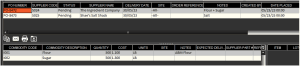
关于如何将采购订单和采购订单行与我们在控制中心中看到的内容相关联,我们可以看到此处的顶部面板用于采购订单,其中可以显示供应商、订单和交货日期、外部订单参考等全部进口。
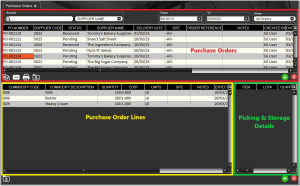
然后,我们可以在下部面板中添加采购订单行,保存与订单行的商品、数量和成本相关的数据。
使用 V5 网关,我们可以轻松地单独或一起填充两个面板。
右下面板保存与处理采购订单时采购订单上的物料被挑选和存储的位置相关的数据。 该数据将构成我们可以从网关接收回来的导出数据的一部分。
2.API链接
3. 集成模板
采购订单集成模板可在此处下载。
4. 采购订单字段指南
4.1. 主键
主键是 V5 API 中每个表的唯一标识符。 为了 Purchase Orders, 这是:
purchaseOrder.orderNumber – 采购订单号。
对于 Purchase Order Lines,主键是 或:
purchaseOrder.orderNumber + commodity.code – PO 编号以及要订购的商品
or
lineID – 对于高级用途,同一商品可能出现在多行中,您可以指定行 ID 作为唯一标识符,而不是订单号和商品代码。
4.2. 必填字段
SG 在控制中心填充有效采购订单行所需的其他字段包括:
quantity – 所订购商品的数量。
4.3. 首选字段
首选字段用于向采购订单添加更多数据,虽然不是必需的,但在 V5 Traceability 中的功能方面非常有用。
lineID – 如果上面没有用作主键,则应包含该字段。
commodity.code – 如果上面未用作主键,则应包含此字段。
purchaseOrder.orderNumber – 如果上面未用作主键,则应包含此字段。
purchaseOrder.supplier.code – 用于识别供应商的唯一代码。
purchaseOrder.placedDate –订单的下单日期。
purchaseOrder.deliveryDate – 订单的设定交货日期。
unit – 所订购商品的计量单位。
4.4. 附加字段
还可以包含其他字段,例如:
purchaseOrder.notes – 采购订单的任何注释。
cost – 所订购商品的成本(每单位)。
5。 方法论
鉴于其性质 PurchaseOrder 和 PurchaseOrderLine ,我们可以选择2种方式导入数据:
- 我们可以使用“PurchaseOrder”端点导入采购订单,然后,正如我们将在下面看到的,遍历到“PurchaseOrderLine”类,然后将组件行项目全部包含在一个文件中。这是导入整个订单的最合乎逻辑的方式,因为它只需要一组标题信息,然后是后续的行项目。请注意,这也是我们可以用来修改采购订单的标头信息的唯一端点。
- 创建订单后,我们可以使用“PurchaseOrderLine”端点来修改或添加行。这仍然可以用于导入整个订单,但效率较低,因为每个订单行项目都需要包含对采购订单标题(例如订单号)的嵌套引用。如上所述,此端点不能用于更改订单标题信息(订单号/交货日期等)。
我们将使用哪些端点很大程度上取决于我们是使用 JSON 还是 CSV 导入。 我们现在可以看看下面这些。
5.1. JSON – 导入
Purchase Order:
‘PurchaseOrder’ 导入端点/URI –
http://host:port/V5-API/api/integrate/import/purchase
对于此示例导入,我们将使用 ‘PurchaseOrder’ 端点,并构造一个基本的导入文件,这可能看起来像这样:
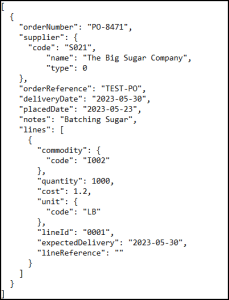
我们可以明白为什么我们要使用 ‘PurchaseOrder’ 这种格式的端点,考虑到 JSON 文件保存嵌套数据的能力,允许我们包含缩进 ‘PurchaseOrderLine’, 然后 ‘Commodity’ 导入中的数据点,可以通过使用 SG API 手册来确定。 例如, ‘commodity code’ 可以使用API手册中的以下路径找到数据点:
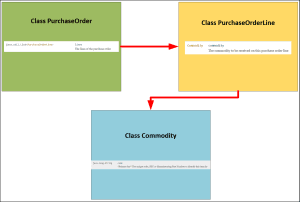
我们可以使用类似的寻路方法来构建其余所需的数据点。
Purchase Order Lines:
‘PurchaseOrderLine’ 导入端点/URI –
http://host:port/V5-API/api/integrate/import/purchase_line
我们也可以使用 ‘PurchaseOrderLine’ 用于添加或编辑现有订单行的端点。 我们还可以使用此端点添加采购订单,但我们只能使用以下方式编辑采购订单 ‘PurchaseOrder’ URI.
我们可以看到一个例子 ‘PurcahseOrderLine’ 下面的 JSON 文件,我们将在其中添加另一个订单行来添加我们上面创建的订单“PO-8471”:
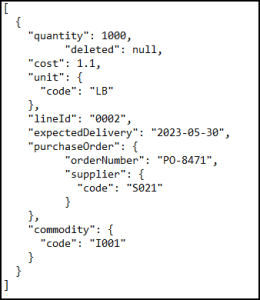
然后我们可以在控制中心看到我们的 PO 已通过我们刚刚添加的附加行导入。

5.2. JSON – 导出
在从V5 API接收与采购订单相关的文件方面,如果我们检查下面的方法摘要 IntegrationExport 类,那么我们这里有一些不同的选择:
Purchase Orders:
导出端点/URI –
http://host:port/V5-API/api/integrate/export/purchase_orders
此端点将使用采购订单数据库类导出完整的采购订单 JSON 文件,并将包括尚未被系统标记为导出的每个采购订单。 这将不包括任何接收数据,而是为数据中的每个数据点提供返回 ‘PurchaseOrder’ 类。
我们可以在下面看到这种类型的示例导出的开始:
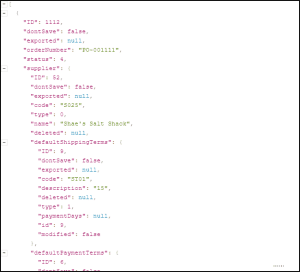
您可以点击此处下载示例 JSON 文件。
Purchase Order:
导出端点/URI –
http://host:port/V5-API/api/integrate/export/purchase_order/{ordernumber}
此端点将使用采购订单数据库类导出完整的采购订单 JSON 文件,但仅限于指定的订单,并且仅当该订单尚未被系统标记为导出时。 如上所述,这不会包括任何接收数据,而是为数据中的每个数据点提供返回 ‘PurchaseOrder’ 类。
Purchase Order Logs:
导出端点/URI – http://host:port/V5-API/api/integrate/export/po_logs
该端点可用于检索与采购订单接收期间发生的事件相关的采购订单日志列表,并且与上述类型不同,可用于检索信息,例如收到的内容、数量以及存储位置等。这利用了 ‘SystemLog’ 数据类提供额外的事务数据,例如系统描述符。 端点仅提供已完成订单的此数据,前提是它们之前未被标记为已导出。
我们可以在下面看到这种类型的示例导出的开始:
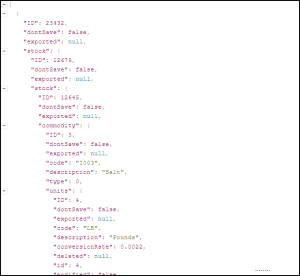
您可以点击此处下载示例 JSON 文件。
Purchase Order Transactions:
导出端点/URI –
http://host:port/V5-API/api/integrate/export/po_transactions
该端点的工作方式与 ‘Purchase Order Logs’ 如上所述,不同之处在于该端点还将提供尚未完成的订单(即正在进行的订单)的数据。
我们还可以利用事务和日志端点来检索有关采购订单中收到的商品的更多相关信息。
我们这里可以使用一个事务性/通用端点:
5.3. CSV – 导入
请注意,对于 CSV 导入,我们通常会使用 ‘PurchaseOrderLine’ 端点,允许我们通过使用单个 csv 文件生成采购订单及其行项目。
标题/列定义文件名: “purchaseOrderLine.csvh”
已完成的头文件应放置在:“<安装目录>\SG 控制中心\gateway\import\column_defs”
导入 CSV 文件名:“purchaseOrderLine-datetime.csv”
用于导入的 CSV 应放置在: “<installdir>\SG Control Center\gateway\import”
头文件:
头文件通常会在 CSV 集成之前由 SG Systems 编译,但我们可以在下面看到可用于采购订单的基本示例:

有关我们如何组织这些文件的更多信息,请参阅主集成页面。此示例头文件可在此处下载。
CSV 导入文件:
然后,我们可以使用标头中定义的数据点顺序来构建导入文件。 SG Systems 可以为此提供一个模板文件,列出每列的数据点,以便在填充列表时使事情变得更加清晰。 请注意,控制中心可以忽略第一行,因此在提交导入时可以将其保留在文件中。

在这里我们可以看到,我们正在导入 2 个不同的订单,一个订单有 2 个行项目,另一个订单只有一个行项目。此示例导入文件可在此处下载。
导入完成后,我们可以看到这些订单及其行项目已添加到控制中心。 请注意,如果导入中不包含“放置日期”数据,则放置日期将引用今天的日期。
5.4. CSV – 导出
当希望通过此方法导出采购订单信息时,这将构成 ‘SystemLog’ 出口。 我们可以看到这个端点的类定义 开始.
标题/列定义文件名: “SystemLog.csvh”
完成的头文件应放置在: “<installdir>\SG Control Center\gateway\export\order”
导出 CSV 文件名: “SystemLog-datetime.csv”
用于导出的 CSV 将在以下位置生成: “<installdir>\SG Control Center\gateway\export”
该端点可用于通过遍历从此处链接的可用数据点来提取各种数据。
头文件:
我们可以使用数据点,例如 ‘user’, ‘timestamp’ 和 ‘quantity’ 在这个上面 ‘System Log’ 水平,但我们也可以使用 ‘Purchase Order 和 ‘Purchase Order Line’ 页面以进一步构建我们所需的信息,例如采购订单号、购买的商品、存储位置等。
在非常基本的层面上,处理采购订单的系统日志标头部分可能如下所示:

此示例头文件可在此处下载。
CSV 导出文件:
如果我们继续并收到 ‘Flour’ 上面的订单“PO-8472”的订单行将为我们提供以下导出,告诉我们该面粉的预订量为 2x 250 磅,并由 ‘SG User’ ,在 ‘GEN’ 库存地点。

此示例导出文件可在此处下载。


