

V5控制中心
应用概述

介绍
V5 控制中心构成了 V5 应用程序套件的管理中心。 从这里开始,V5 Traceability 的几乎每个部分都可以针对我们客户的特定生产和可追溯性需求进行设置和配置。
V5 控制中心通常用作商品、配方、时间表、订单和质量控制数据的中央存储库,为审计级别的可追溯性提供了支柱。
V5 控制中心与通常安装在本地的 SQL 数据库(MSSQL 或 MySQL)进行通信,但在带宽可接受的情况下也可以进行云托管。
本指南介绍如何有效地浏览 V5 控制中心,包括单独的页面指南、界面帮助和常见问题解答。
请注意,本页面介绍的是控制中心 v5.9 版本,该版本采用了全新的菜单结构并新增了一些功能。如需了解控制中心 v5.8 版本的使用指南,请点击此处。

登录屏幕
打开控制中心时,用户将看到登录屏幕。 在这里,用户可以使用他们独特的 4 位密码登录,同时还可以选择他们的语言偏好。
如果用户尚未注册 V5 可追溯性,则他们可以通过点击“注册”并输入他们的姓名、唯一的 4 位数字密码并选择颜色来自行注册。 所选颜色将强调用户使用的所有 v5 应用程序的外观。 在完成新用户设置之前,注册需要管理员的主覆盖代码。
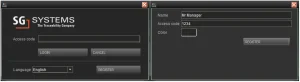
用户也可以在控制中心的“操作员”部分进行注册。
用户还可以使用用户名/密码组合更安全地登录。如果为控制中心启用此模式,则登录屏幕将如下所示:
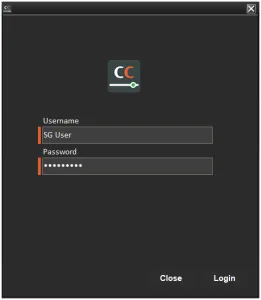
有关此备选登录方式的更多信息,请点击此处。
用户登录后,他们将被带到主主屏幕,在那里他们可以使用左侧的菜单导航到控制中心的相关部分。
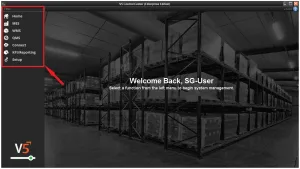
对于 v5.9,SG Systems 已实施了 3 层菜单系统。每个部分都可以单独访问,但也可以同时展开或折叠,方法是右键单击菜单区域中的任意位置并选择“全部展开”或“全部折叠”:
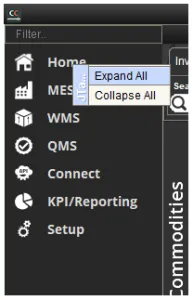
全部展开将显示整个菜单结构,可以使用鼠标滚轮或单击并拖动菜单窗口右侧的垂直滚动条来滚动。
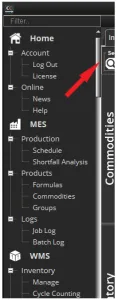
菜单区域顶部还设有搜索栏,方便用户搜索所需页面。
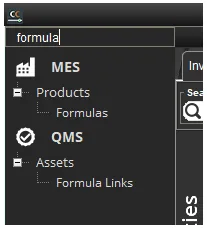
改变语言
对于 v5.9 版本,SG Systems 改变了系统内处理不同语言的方式。现在,任何不同的语言设置文件都保存在控制中心本身内,因此在切换到 v5.9 时必须在此处上传,以保持系统内使用不同的语言。
SG Systems 将维护一个客户可以使用的语言文件库。因此,在此处的示例中,我们可以转到“语言”页面(在“设置”>“主数据”下)。
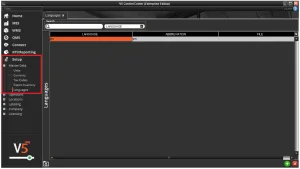
因此,让我们在这里添加另一种语言,在本例中为西班牙语。为此,我们需要添加一个新行 (1),为其命名,然后双击“文件”字段 (2) 以打开文本上传框。
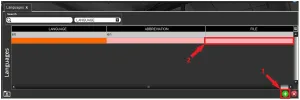
然后我们可以将预先准备好的语言文件复制/粘贴到这个框中。
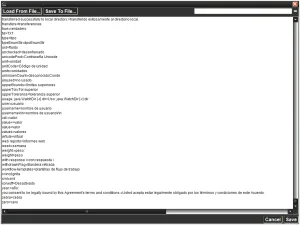
然后点击“保存”。一旦我们退出控制中心并重新登录,我们就可以在语言下拉菜单中看到新的语言选项。
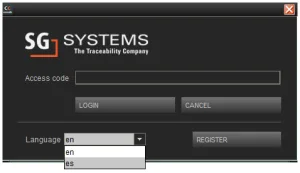
一旦我们选择它并重新登录,我们将看到应用的新语言文件。
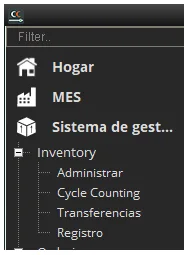
用户也可以根据需要上传自定义语言文件。如有需要,请联系新加坡技术支持寻求帮助。
控制中心部分指南
政策
- 即将推出!
培训实施
- 即将推出!
质量问题
- 即将推出!
LIMS
- 即将推出!
之路
- 网关: 提供对网关的访问以便从其他应用程序(例如 Quickbooks、SAGE 等)导入或导出 CSV 数据。 了解更多
- API: 打开默认 API 客户端,以便直接在 V5 数据库中输入/检索数据。
- 文档: 打开一个链接到 SG Systems 的 API 手册.
控制中心界面指南
按钮帮助

1. 打开用户当前所在窗口的 SG 在线帮助部分的链接。
2. 向用户当前正在工作的面板添加新行。
3. 从用户正在工作的任何面板中删除选定的行。有时需要先删除另一个面板中的数据。
4. 导出相关面板的 .csv 文件,该文件会在您选择的 .csv 编辑器中自动打开。 副本也会保存到网关导出文件夹中。
5. 创建所选行的副本。 用于复制订单或公式。
6. 在公式中用于回滚到以前的公式版本。
7. 在公式中用于向上移动公式步骤(如果已排序)。
8. 在公式中用于向下移动公式步骤(如果已排序)。
9. 启动可选步骤对话框。
10. 在公式中用于在所选公式中创建一次性自定义消息。
11. 刷新选定的面板。
12. 用于Planning,显示所选订单所需的商品。
13. 在库存中用于手动移动某种商品的数量。
14. 提供所选行信息的打印输出。
15. 将所选行中的信息发送到预定的电子邮件地址。
键盘控制
有用的键盘快捷键
控制中心具有几个有用的键盘快捷键,可加快其各个主要部分的导航。 按住键盘上的 Control 键时,以下键将打开这些部分:
1 – “公式”
问答
U – '单位'
S – '供应商'
G – 'Gateway'
L – '地点'
B – '批处理日志'
H – 打开新加坡在线帮助部分的链接
N – 打开指向新加坡网站新闻部分的链接
P – 生产计划/进度
(句号) ——商品
O – 运算符
T – 应用
W – 网络报告
一、库存
搜索辅助
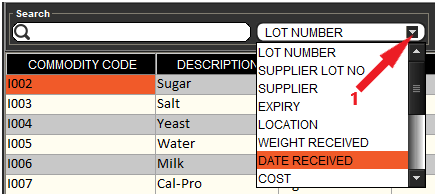
所有控制中心窗口都提供用户搜索,以帮助导航各个部分并查找特定数据。 在框中键入,系统将根据右侧的菜单选择自动搜索(1 - 单击并使用下拉选择要搜索的列)。 删除文本以删除搜索。
列设置
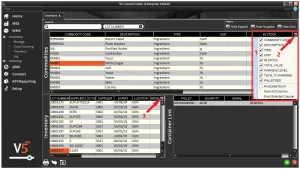
所有控制中心窗口还在窗口的右上角 (1) 提供了一个列编辑器。 这可以通过每个面板右上角的按钮 (2/3/4) 访问,并可用于选择操作员将在其设备上看到的列。 也可以根据用户的需要拖放列。 将为该特定用户保存所有这些自定义设置。
控制中心常见问题解答
问:我正在尝试在控制中心创建新行,但它们不会保存并且与该部分中的其他行相比呈鲑鱼色? 有什么问题?
答:如果您的行是鲑鱼色,则表明该行缺少一些基本信息。 尝试在该行的更多单元格中输入更多数据。
问:为什么我无法在要编辑的单元格中键入或选择任何内容? 我有正确的权限!
答:如果一个单元格正在另一个表中编辑并且该值尚未确认(即仍在编辑中),则会发生这种情况。 检查您可能为任何活动单元格打开的任何其他选项卡并完成编辑这些选项卡,然后返回到您最初想要编辑的单元格。
问:我可以一次打开多个控制中心的部分吗?
- 答:是的,你可以! V5 控制中心使用主窗口顶部的选项卡来允许用户一次打开多个窗口。 可以根据用户的需要拖动和重新排列选项卡。 右键单击选项卡还可以选择重新加载该选项卡的数据(如果在其他地方进行了更改),以及可以选择关闭该选项卡或所有选项卡。
Q:我不需要在某些版块的某些列中看到信息,我可以隐藏这些吗?
- 答:是的,你可以! 每个具有活动列的面板的右上角都有一个下拉菜单,允许用户根据需要显示或隐藏列。 列也可以调整大小,也可以根据需要拖动和重新排列。 控制中心甚至会在下次登录时保存用户列配置。


