V5公式系统
应用概述

介绍
V5 Formula System 专注于为生产线操作员提供流线型界面,以执行经理或主管分配给他们的各种生产和 QA 任务。
常用于物料分段、配料称重、批次管理、混合器控制、成品和托盘创建。
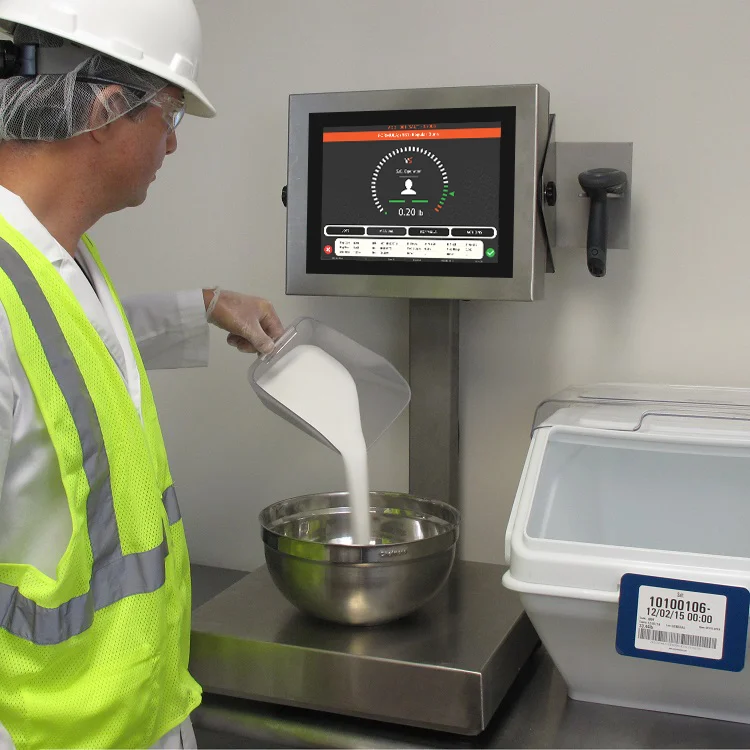
在典型安装中,V5 Formula System 部署在触摸屏终端(固定位置工业或平板电脑)上。 该系统连接到数字秤、标签打印机和条形码扫描仪。
V5 公式系统是高度可配置的。 为生产级员工提供简单易用、引人入胜的用户体验是设计的重中之重。
本节概述了 V5 公式系统。
模块指南趋势
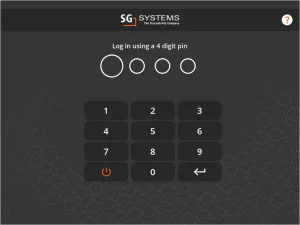
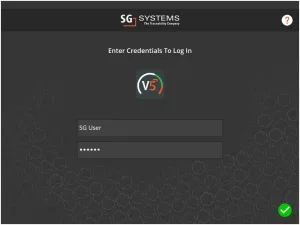
1.登录画面


2. 端子部分概述
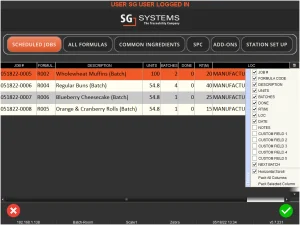
默认情况下,终端将在“计划作业”窗口中打开。
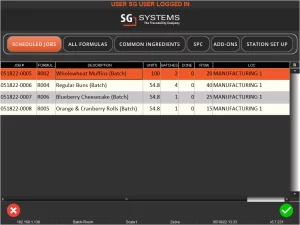
此页面将向操作员显示已安排在该终端生产的所有作业。 然后操作员可以选择一项工作并点击绿色检查按钮开始生产特定批次。
如果我在这里看不到任何工作怎么办?
这可能有几个原因。 当前可能没有为您的终端安排任何作业,或者终端可能配置不正确。 无论哪种情况,建议联系您的直线主管。
如果我希望终端打开到不同的窗口怎么办?
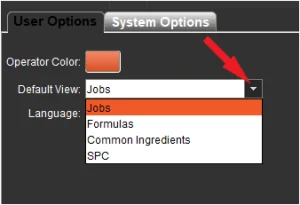
这可以在“站点设置”窗口中通过从下拉菜单中选择新的“默认视图”来完成。
“所有公式”窗口仅显示:当前在 V5 系统中输入的所有可用公式。
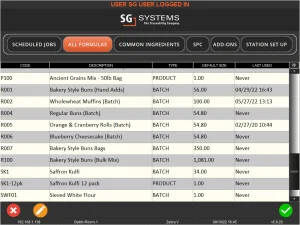
这将显示有关系统中存在的公式的各种信息。 正如我们在上面看到的,这包括公式代码和描述等信息,以及默认批量大小和上次使用此窗口生成公式的时间。
从这里,操作员可以执行 1 个操作中的 2 个。 首先是他们可以点击绿色复选标记以开始突出显示的配方的单次生产运行。 他们还可以点击橙色铅笔图标来查看或编辑之前完成的高亮公式批次(见下文)。
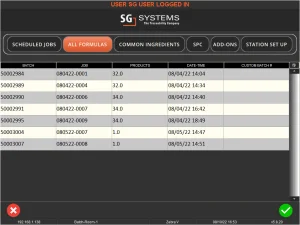
这对于主管能够检查不同批次中使用的成分的重量特别有用,甚至可以允许重做步骤或添加更多重量的成分。
此页面可以配置为仅显示默认生产位置与可见终端位置相同的公式。
为什么我不能在这里处理公式?
如果您尝试在此处处理公式,您可能会看到以下屏幕:
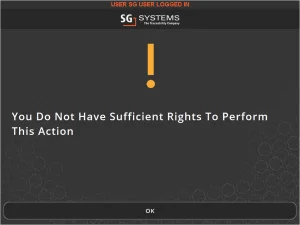
正如提示所示,您没有足够的用户权限,特别是“非计划批处理”权限。如果您需要使用此功能,请咨询您的主管。
“通用成分”窗口允许操作员一次完成多批次相同的配方。 它通过为活动作业分配“块大小”来实现这一点,该块大小表示操作员在移动到下一个之前将称量每种成分的次数。 这可以设置为提示,使用设置的默认块数,或遵循作业所需的批次数。
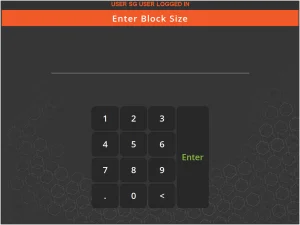
然后,操作员可以选择一个活动的计划作业并点击绿色复选按钮。 然后它们将被带到通常的批量生产屏幕。 这里的主要区别在于,对于每个步骤,操作员将被要求根据分配的块大小分组称量成分。
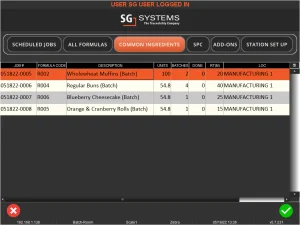
更多相关信息请参阅我们的批处理模块指南(链接在此)。
为什么我不能选择这个部分?
如果“常用成分”按钮呈灰色显示,如下所示:

然后在您的终端上未启用此功能。 如果您需要访问这部分软件,请联系您的直线主管。
终端的“SPC”窗口允许操作员按照控制中心的设置和计划对各种商品进行“统计过程控制”运行。 这允许操作员从完成的批次中取样并称重以取平均值。 这有助于管理人员保持批次一致性并减少浪费。
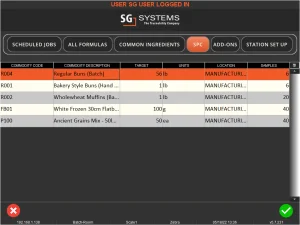
有关此过程如何运作的更多信息,请参阅我们的模块指南(点击此处)。
为什么我不能选择这个部分?
如果“SPC”按钮呈灰色显示,如下所示:
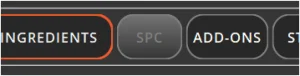
然后在您的终端上未启用此功能。 如果您需要访问这部分软件,请联系您的直线主管。
终端的“附加组件”部分包含“订单包装”功能,用于执行销售订单。
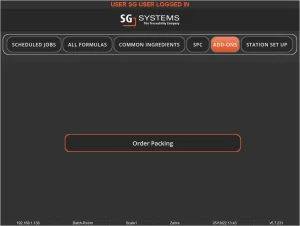
当操作员选择此选项时,他们将被要求扫描大量以开始处理。
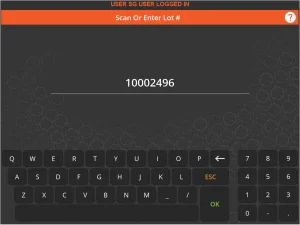
如需了解更多信息,请点击此处查看我们的销售订单模块指南。
我看不到这个选项?
与上述其他功能一样,如果您看不到“附加组件”功能,则说明您的终端未启用该功能。 如果正确,请咨询您的直线主管。
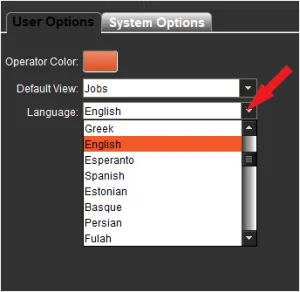
终端的“工作站设置”窗口允许用户更改其工作站的各种用户设置。 下面我们可以看到操作员可以访问的默认视图。 在这里,操作员可以更改他们的颜色、默认视图(即终端打开时默认显示哪个页面)和语言。 他们还可以在“仅比例”模式下启动附加的比例。 这对于批量生产前的天平测试和校准很有用。
这里还提供“称重打印”选项。此模式专为独立于配方的单个原材料分装和序列化标签打印而设计。有关此模式的更多信息,请点击此处。
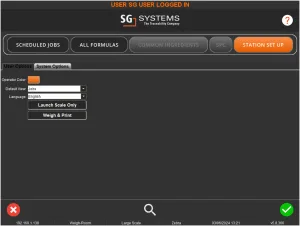
请注意,在这种情况下,“系统选项”选项卡是灰色的。 这是因为当前登录的用户没有对其用户帐户启用主管权限。 如果需要,可以在控制中心授予此权限。 这样做将允许访问用于配置终端的高级主管特定选项。
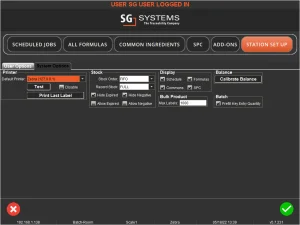
正如我们所看到的,这里有几个可用的选项:
- 打印机:
- 库存:
- 屏显: 允许选择在终端窗口顶部激活哪些选项卡。请注意,需要注销/登录才能应用此特定更改。
- 散装产品: 此处设置最大标签值会自动满足批量生产产品时的标签要求。
- 平衡: 此处校准天平允许手动设置天平参数。 除非 SG 支持特别建议进入此模式,否则不建议这样做。
- 批次: 不出所料,在此处检查“预填充密钥输入数量”将预填充密钥输入的目标数量 步骤类型.
*请注意,更改后必须点击左下角的绿色复选标记,否则将不会保存。保存设置时会显示一条确认消息。*

3.终端接口指南
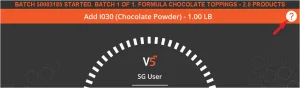
此消息横幅将在操作员执行各种任务时向他们显示各种消息。 除了如上例那样确认登录外,横幅还将显示与批次完成相关的消息,如果特定批次的配料过期,重量步骤超出公差等。单击横幅会显示先前的列表消息出现,并提示新消息重新滚动。 如果 SG 支持需要,可以禁用此选取框滚动。
终端操作员可以使用橙色问号来获得有关他们当前使用的页面/功能的更多帮助和信息。

3.1。 按钮帮助

- 可用于中止生产/SPC 运行,以及在用户位于主窗口视图之一时注销用户。
- 允许编辑以前完成的公式批次(仅在“所有公式”中)。
- 确认操作员在终端上的选择/称重步骤。 这通常用于进行流程的下一步。
- 运行此终端实例的机器的 IP 地址。
- 正在使用的 WMS 机器的名称。
- 当前选定的比例(如果附加)。 这是一个按钮,可用于在附加的秤之间进行交换。
- 当前选择的打印机(如果已连接)。 这也是一个按钮,可用于在连接的打印机之间进行交换。
- 当前的本地时间和日期。
- 终端版本号
3.2. 列设置
所有终端窗口(设置除外)还在窗口的右上角提供了一个列编辑器。 这可用于选择操作员将在其设备上看到的列。 也可以根据用户的需要拖放列。 将为该特定用户保存所有这些自定义设置。