

订单包装
模块指南 - 深入了解!

介绍
V5 Traceability 订单包装模块简化了包装流程,提高了订单履行的效率和准确性。 它具有重量检查功能,以确保产品符合重量规格,并根据其 SKU 和销售订单贴上产品标签。
订单包装流程可确保客户在正确的时间收到正确数量的正确产品。 对于希望优化重新包装或运营中心运营的各种规模的企业而言,它是必不可少的工具。
V5 可追溯性使包装操作员能够快速高效地包装产品以创建新库存,或根据一个或多个销售订单进行包装。
它将成品和销售订单处理的功能组合到一个模块中,在特定环境中,这比在终端生产库存并通过 V5 WMS 发货的传统方法更快。
目录
一、装箱码头概况
V5 Traceability 的订单包装功能使用定制的终端布局,除非特别启用,否则运营商通常不会看到该布局。 因此,在我们查看订单包装的使用之前,让我们看看这与我们的正常终端布局有何不同。
我们可以首先将屏幕分为 4 个部分,每个部分我们都可以单独查看:
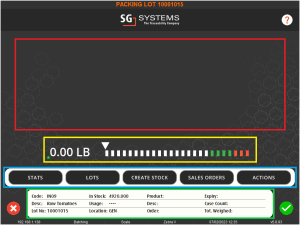
红色区域:在这里,我们可以通过使用蓝色区域中的相应按钮来添加待生产的库存或待处理的订单。操作员可以随时切换此处添加的选项。
黄色区域:刻度指示器。其工作原理与标准终端视图中的“速度表”式仪表相同,设有相应的低于/可接受/高于公差区域,以引导操作员达到正确的重量。
蓝色区域:控制面板按钮,其使用方法如下
- 统计 – 显示由各个操作员包装的总产品列表。 我们可以在下面看到它是如何工作的。
- 批次 – 允许操作员扫描/输入另一批商品以用于包装产品。
- 创建库存 – 允许操作员在“批次”下选择与所选商品关联的产品配方。 这将在产品生产时将其添加到库存中。
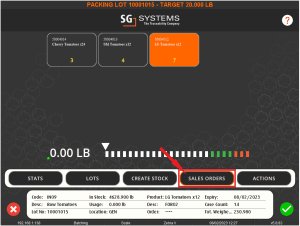
- 销售订单 – 允许运营商选择以相关产品为特色的预定销售订单以供履行。 这将在生产产品时自动将产品添加到销售订单中。

- 绿色部分: session统计,可以细分如下:
- 代码 – 所选商品的代码。
- Desc – 所选商品的描述。
- Lot No – 所选商品的批号
- In Stock – 所选商品的剩余库存量。
- 使用——我们在当前会话中使用了多少商品。
- 位置 – 所选商品的物理位置。
- 产品——我们目前生产的产品
- Desc——我们目前生产的产品的描述。
- 订单——我们目前正在履行的订单(如果相关)。
- Expiry – 当前产品的到期时间。 似乎不能正常工作? 似乎总是使用今天的日期。 在第一本指南中没有发现这一点,但即使使用设置了不同“到期日”的公式,它似乎也没有改变。 是的,看起来目前还没有为此模式设置,所以只是默认设置为今天的日期。
- Case Count——当前会话中生产了多少产品。
- Tot Weighed – 当前会话中生产的产品的总重量。
2。 建立
订单包装功能的设计考虑了新鲜农产品的生产,重点是将单一商品快速包装成可供运输的产品。 既然如此,让我们来看看它是如何工作的。 在控制中心,我们有一盒新鲜采摘的西红柿的配方如下,以生西红柿为成分:

我们现在可以前往我们的订单包装终端,看看这个功能是如何工作的。 如上所述,启用此订单包装模式需要特定的终端配置。
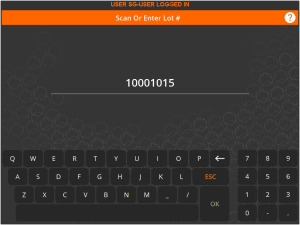
登录包装终端后,我们将被要求做的第一件事是输入/扫描批号。 在这个例子中,我们将输入批号,但实际上,当新批次的生番茄被装载到我们的生产线上时,这可能会从生产线自动扫描。
3. 创建库存
此包装模式的“创建库存”功能允许我们创建成品,然后将其录入库存,以便用于即将到来的销售订单。使用此模式,我们可以以比标准产品创建更精简的方式生产这些产品。
一旦我们的操作员登录到终端,他们将被带到包装终端的主屏幕,并在顶部横幅消息中确认我们选择的批次。 点击“手数”按钮 (1) 可以更改手数。
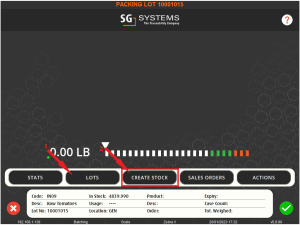
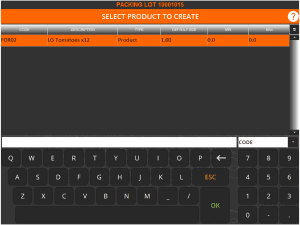
然后,我们的操作员将点击“创建库存”(2) 继续。 点击此按钮后,操作员将能够从我们扫描的商品(生西红柿)可以使用的产品配方列表中进行选择。这里我们只有如上所示的“LG Tomatoes x12”配方,因此我们将选择它并点击确定。
完成此步骤后,如果该功能已启用,操作员需要输入其操作员 ID,或使用在线六边形扫描器扫描。此功能随后将能够监控并报告该操作员在本次生产运行期间所管理的生产情况。有关此功能的更多信息,请参见下文。
完成此操作后,操作员将返回到主包装窗口,但现在我们可以看到刻度指示器上方出现了一个图块,显示了我们刚刚选择的配方,以及我们即将进行的新批次的相关批号生产。
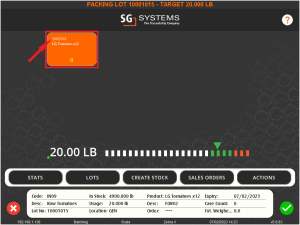
然后,操作员将继续称量 20 包“LG 西红柿 x1”所需的 12 磅西红柿,之后橙色方块将更新以显示已生产 1 包。
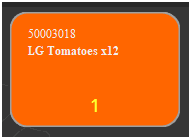
用户可以再次扫描身份证件,然后继续生产“LG番茄x12”包装。此扫描功能允许多名操作员在同一包装终端上工作,并在轮到自己包装时扫描身份证件。更多信息请参见下文。
4.添加多个产品
到目前为止,我们一直在用我们的“生番茄”生产 1 种产品,即 12 包大番茄。 就目前而言,这并不比 V5 Traceability 中可用的标准订单包装模式有效多少。 但是假设我们的大量生西红柿包含不同大小的西红柿,从樱桃大小到较小的再到较大的例子。 在这种情况下,此终端模式的优势意味着我们可以简单地向会话添加更多产品配方,以便使用这些不同的尺寸来创建不同尺寸的库存。
所以我们可以再次使用“创建库存”按钮来添加更多要生产的配方。
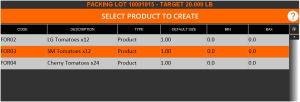
之后我们可以看到这 2 个额外的公式已添加到当前的打包会话中。
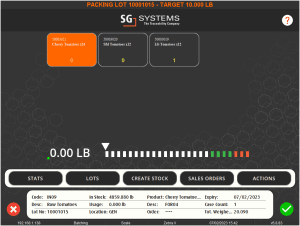
正如我们所看到的,系统会跟踪已生产的每种产品的数量,以及右下角统计面板中涉及的成分的总重量。
5. 添加销售订单
这种终端模式不仅允许我们创建入库产品,还允许我们直接将商品打包到已安排的销售订单中,而无需使用WMS模块中的销售订单处理流程。现在让我们来看看它是如何工作的。
如果我们想象一下,当终端操作员将产品添加到库存时,安排了 2 个销售订单,1 个用于 10 包大西红柿,10 个用于小西红柿。 一旦这 2 个销售订单被安排好,操作员就可以使用“销售订单”按钮将它们添加到当前会话中。
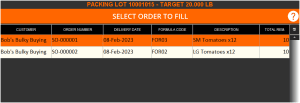
然后,操作员将能够从预定的销售订单列表中进行选择,这些订单需要使用我们在本次会话中使用的商品的产品,即我们的生西红柿。
然后,操作员可以将这两个订单添加到当前会话,因此在主包装屏幕上,我们现在将看到用于创建库存的原始 3 个图块,以及用于所选销售订单的 2 个新图块。
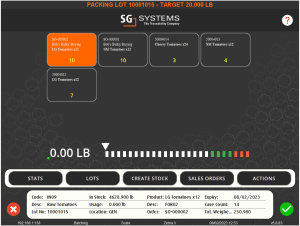
请注意这两种瓷砖之间的区别。 我们的销售订单将包含 SO 编号,以及为客户包装的客户,而正如我们之前所见,我们只看到库存商品的批号和产品名称。
因此,有了这个设置,操作员就可以停止为大/小西红柿备货,转而专注于履行相关的销售订单,并继续为即将下线的樱桃西红柿备货。 假设他们将为我们的订单生产 2 倍大番茄产品和 2 倍小番茄产品,以及 2 倍樱桃番茄产品作为库存产品。 我们的屏幕将如下所示:
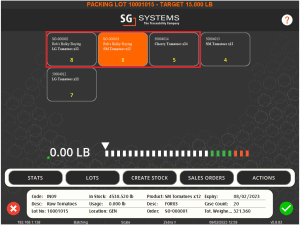
请注意,对于我们的销售订单,数字是如何从 10(订单所需的数量)开始并减少到 8,因为我们已经生产了产品来履行这些订单。 然而,我们库存的圣女果数量将继续增加,如上所述。
完成销售订单后,相关磁贴将从主终端窗口中消失。 所以我们可以在下面看到小西红柿的订单已经完成,操作员还有 1 包大西红柿要生产,与此同时,他们又生产了 6 包可以入库的樱桃西红柿。
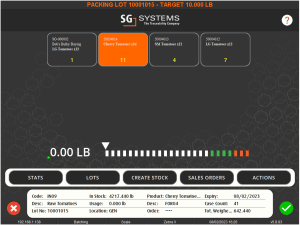
从这里,操作员可以完成销售订单的剩余产品,然后返回生产更多库存,或选择更多计划的销售订单进行包装。
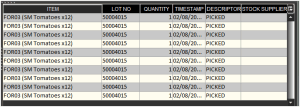
然后我们可以在已完成的小西红柿订单的销售订单摘要中看到我们的批次已成功采摘。
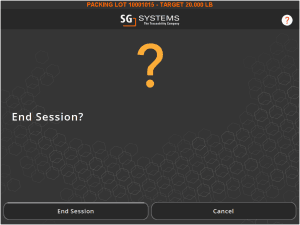
一旦所有的订单都完成了,我们已经用完了很多西红柿,或者库存生产足够了,那么我们可以使用主窗口左下角的红色“x”,或者点击下面的“结束会话” “操作”菜单结束打包会话并返回主终端登录屏幕。
6. 用户统计
正如我们上面提到的,在此终端模式下可以跟踪用户统计信息。 这可以使用主窗口左下角的统计按钮来完成。
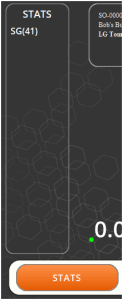
这会在屏幕左侧调出用户统计面板。 我们可以在这里看到,由于只有 1 名操作员一直在生产线上工作,所以只有一个条目,括号中包含制造的产品总量。 然而,这与用户 ID 扫描事件配对可以允许多个操作员同时在生产线上工作,或者允许在班次结束时快速切换操作员等,以跟踪多个用户的生产统计。 例如,如果我们的“SG”操作员结束了他们的轮班,John Smith 在同一个会话中过来替换他们并继续打包,那么不久之后统计屏幕可能看起来像这样。
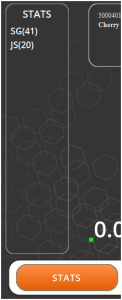
系统将继续监控在生产线上工作的不同操作员的生产统计数据,直到当前会话结束。
7、包装终端废弃物
正如本指南开头提到的,打包终端具有垃圾功能,所以让我们快速了解一下它是如何工作的。
在主面板中选择一个图块后,如果我们点击“操作”菜单下的“记录垃圾”按钮,我们将进入垃圾模式。
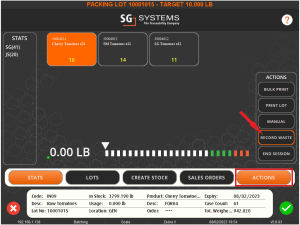
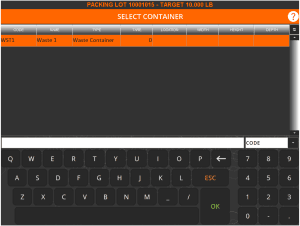
点击此按钮后,我们将被要求选择一个“废物容器”以用于存放废弃商品。 这需要在控制中心的“容器”部分中设置为这种类型。
然后终端将进入“垃圾模式”。 这可以从屏幕顶部的横幅消息中看出,也可以从不再选择任何要打包的瓷砖这一事实中看出,并且秤现在可以使用其全部量程来称量浪费的数量。 在这种情况下,我们的操作员收集了 7.65 磅已损坏且不适合农产品包装的西红柿。
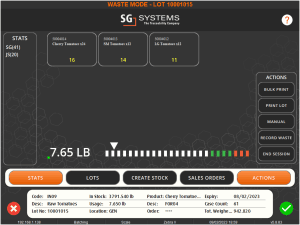
用绿色勾确认此重量后,会要求操作员取下废物容器,称量的数量会被系统视为废物。 确认消息也将显示在顶部横幅中。

这部分内容将记录在“供应商浪费情况”报告中。点击此处了解更多关于该报告的信息。
如需了解更多关于废物处理的信息,请参阅我们的模块指南(点击此处)。


