

材料发放和初始化库存
模块指南 - 深入了解!

介绍
物料发货是将原材料或 WIP 从仓库存储位置移动到装配或制造存储区域的过程。 它被认为是 V5 Traceability 中的关键概念之一,也是生产和规划的积极组成部分。
安排生产后,可在 V5 WMS 上使用物料发货要求。 操作员可以轻松查看两个位置的库存,并了解制造存储区域中是否有足够的库存来完成生产。 绿色/红色灯使这个过程变得简单。
初始化库存是一个清理和归零理论上剩余在生产存储区域中的批次的过程。 这发生在生产完成并且材料返回其原始位置之后。
初始化库存的过程是解决溢出、提取损失和收缩的极好方法。
目录
1。 建立
在我们可以正确使用这些功能之前,我们需要确保事先具备几个先决条件:
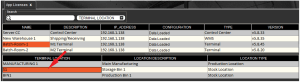
- 我们需要确保我们的生产终端被分配到一个生产位置,以及至少 1 个存储位置。 “S1”存储位置是我们将在本演示中将所需商品移入/移出的位置。 “BIN1”是我们终端生成的项目的默认存储位置(在终端配置中设置)。
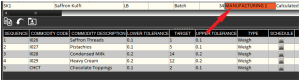
- 对于本指南,我们将使用我们用来演示的 Saffron Kulfi 公式 公式 和 调度. 我们要用于此过程的任何公式都必须分配给 同 生产地点 如上面的终端,因此在本例中为“制造 1”。 请注意,此公式中涉及子混合,但我们会将其作为另一种成分进行权衡,假设这是在我们假设的设施中的其他地方制造的。
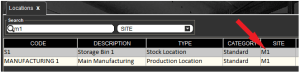
- 我们的生产和储存地点必须有 网站 分配给他们(在本例中为“M1”)。 我们的 WMS 实例还必须在其配置中将此分配为其“站点代码”。 这仅适用于我们将进出库存的存储位置,而不适用于终端的默认生产位置。
- 最后,我们必须确保我们的终端配置设置为允许在作业结束时进行初始化库存处理。
如需任何配置方面的帮助以及如何在您的站点实施这些流程,请联系 SG 支持部门。
2. 安排工作
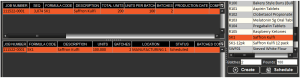
3.使用材料问题
从这里,我们通常会前往我们的码头进行生产。 但是,如果我们现在这样做,我们将看不到任何可在该位置使用的库存,因此我们将无法处理该作业。
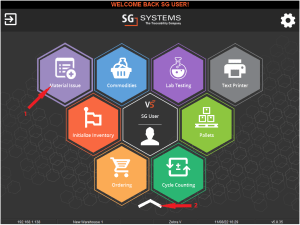
相反,我们会进入WMS系统,点击“物料发放”图块(1)开始拣货。请注意,根据您的WMS配置,您可能需要使用WMS主窗口底部的白色箭头(2)来展开视图,以显示超过6个图块。这些图块的显示顺序可以在WMS配置中更改(如需帮助,请联系SG支持)。
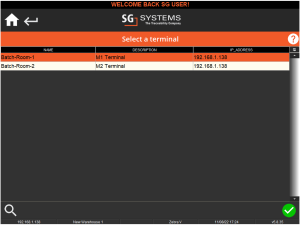
点击此图块后,我们将看到系统上当前处于活动状态的生产终端列表。我们将选择之前设置的具有正确配置/位置分配的“Batch-Room-1”终端,然后点击绿色勾号。
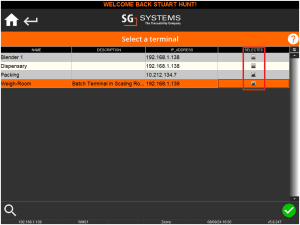
请注意,在 WMS 的更高版本中,有一个选择框,允许操作员在点击绿色勾号之前一次选择多个终端来移动材料。这在生产设施的特定区域可能有多个终端时很有用。
从这里我们将被带到下一个屏幕,在那里我们可以开始将我们的商品分配给我们的生产终端。
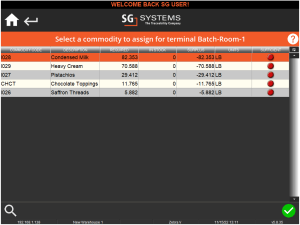
我们可以看到我们需要的商品的代码和描述,以及商品的“必需”、“库存”和“剩余”数量。 这些数字指的是当前已在与相关终端关联的存储位置中的内容。 随着我们的进展,我们可以看到这是如何变化的。 我们可以通过突出显示一个并点击绿色检查来开始移动商品。 让我们为“炼乳”做这个。 如果我们选择此项,我们可以看到现有库存及其所在位置。
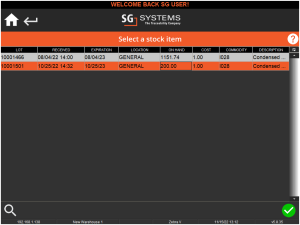
从这里我们可以扫描或选择一个合适的批次,之后我们将被询问我们想要将这批库存移动到哪个位置。 在这里我们可以看到我们之前分配给终端的 2 个库存位置。 我们将选择“S1”,因为这是我们之前确定要进出库存的地方。
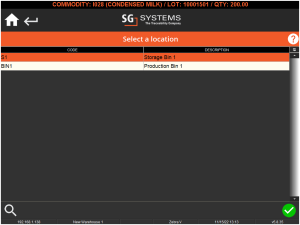
然后我们将被要求(取决于我们的 WMS 设置)称重,或指定我们将移动到生产地点的重量。 假设在这种情况下,我们的炼乳装在 50 磅的桶中,因此我们将其中的 2 个,总计 100 磅,带到我们的生产地点。
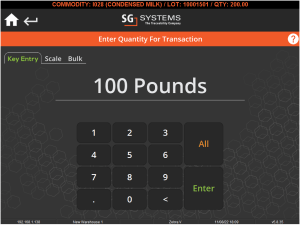
在我们确认这一点之后,可以为我们正在移动的库存打印一个新的位置标签。 我们会被带回到商品分配界面,在这里我们可以看到我们的炼乳数量现在已经足够了,还有 17.647lbs 的剩余,并且我们现在在这个商品旁边有一个绿灯,进一步表明我们有这里有足够的内容来继续工作。
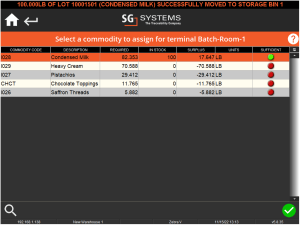
然后我们可以继续完成所需商品的列表,重复上述步骤以将足够数量的所需商品移动到我们所需的库存位置。
完成后,我们将看到主屏幕如下所示:
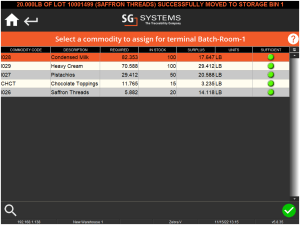
当我们对带到生产地点的数量感到满意时,我们可以使用左上角的“主页”按钮退出此窗口。
此流程的物料发放部分现已完成,我们可以返回终端继续进行批处理。
3.1. 拣选托盘货物
在上面的例子中,我们拣选的是既非托盘包装也非集装箱包装的货物。如果我们用另一个例子来说明托盘包装的商品——比如“椰子粉”——我们可以看到,它的拣选方式几乎与上面非托盘包装的拣选方式相同。
因此,我们会选择要选用的配料:
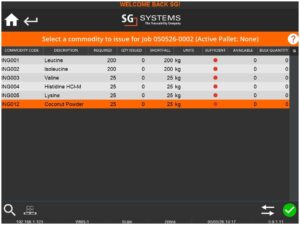
我们会看到一个可供选择的托盘列表:
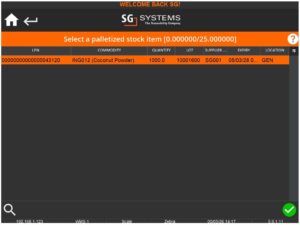
拣选此托盘后,我们可以指定从该托盘中取出多少物料用于我们正在发放物料的作业。
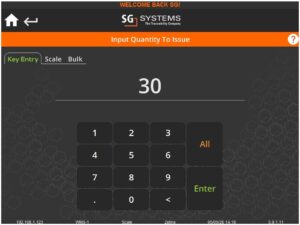
请注意,以前这样做会将整个托盘添加到要发放的物料中,但从托盘中挑选数量的功能已在 V5 可追溯性的最新主要版本中提供。
一旦确认,我们将看到,如上所述,生产线已完成,操作员可以继续为指定作业拣货。

我们已经了解了如何拣选非托盘/集装箱库存,以及如何拣选托盘库存。我们还可以使用物料发放功能从托盘上拣选单个集装箱。下面提供了一个示例,以及如何设置库存以实现此功能的更多信息。
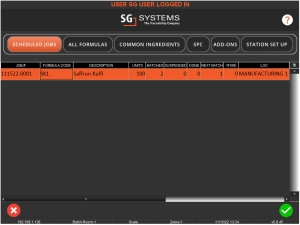
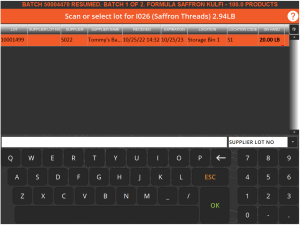
4. 处理我们的批次
5.初始化库存
批处理完成后,该作业将从终端中消失。 然而,如果我们返回控制中心,尽管我们的所有批次都已创建,但作业将不会完成。 相反,此作业的状态为“等待初始化”。

从这里我们可以返回到 WMS,以便通过点击“初始化库存”磁贴来完成这项工作。 如上,您可能需要使用白色箭头来展开平铺视图。
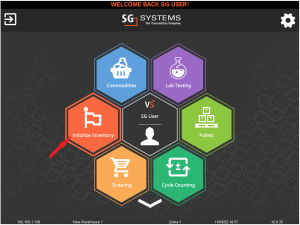
一旦我们选择了这个,我们将看到一个等待通过库存初始化完成的作业列表
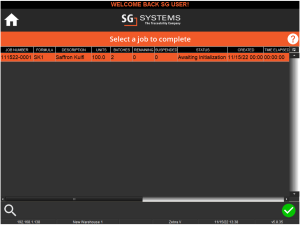
我们现在可以选择我们的工作并再次点击绿色勾号以查看可从我们刚刚完成的工作中返回的商品列表。

如果我们选择要退回的第一件商品,我们可以看到在完成批次后,终端指定的存储位置中仍有 14.12 磅的藏红花线。 我们可以点击绿色勾号继续下一步。

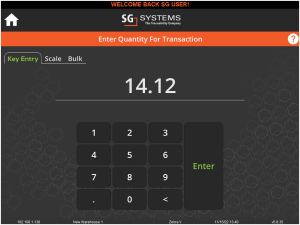
在这种情况下,我们的目标是退回所有剩余的库存,因此如果我们在这里选择“称重”,我们可以手动输入要退回的重量,或使用“秤”选项称重。 在这里我们将输入确切的金额。
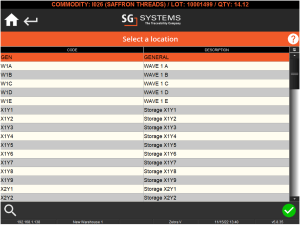
在此之后,我们将被要求选择我们希望将其移动到的位置。 我们将选择“一般”,因为这是我们最初转移库存的地方。
一旦我们确认了这一点,我们将返回到 WMS 主菜单。 从这里我们可以返回到主初始化屏幕,我们可以看到我们的 saffron 线程已返回,已从列表中删除。 然后,我们可以继续对其余商品重复上述步骤,在退货时键入或称重。
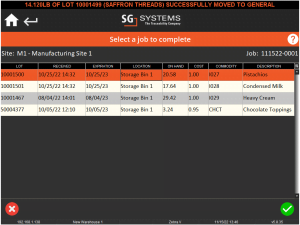
在这个例子中,假设我们将 10 磅的开心果洒在地板上,而浓奶油的粘度意味着我们只能将 28 磅的开心果放回原来的位置。 我们最终会得到如下所示的表格:
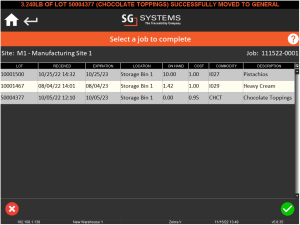
一旦我们确认我们已经全部退回,我们就可以选择任何剩余的商品并进行检查。 不过这一次我们将选择“零”选项。 我们将被要求确认这一点,当我们这样做时,留在该位置的所有剩余库存项目,即我们溢出/卡住的商品,将被清零。
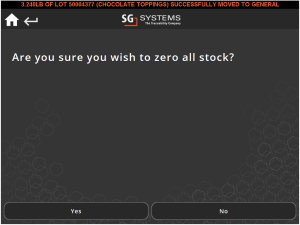
一旦我们确认这一点,我们就可以看到工作已经完成。
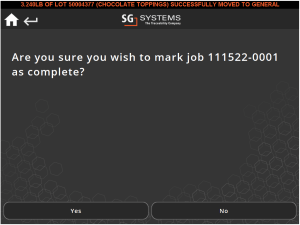
如果我们随后检查控制中心,我们现在可以看到作业被标记为“完成”。

6.免于初始化
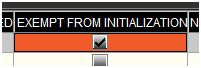
为了帮助实施物料发放和初始化库存,控制中心添加了免除商品初始化的功能。 如果我们在一个工作/批次中需要的一些商品存放在公共区域,或者以更自助的方式工作,这将很有用。 如果我们想将此设置应用于商品,我们可以在控制中心的商品窗口中通过选中它对应的“免于初始化”框来执行此操作。 这将允许商品由物料发放拣选,但将在作业结束时将其从初始化过程中免除。
7. 托盘式集装箱的物料问题
我们还可以根据特定作业需要发放物料,并结合序列化托盘集装箱化库存功能。
要启用此功能,对于每种打算以这种方式处理的商品,必须同时勾选“集装箱化”和“托盘化”复选框:
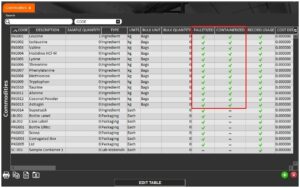
请注意,如果库存之前没有进行托盘化处理,则必须先将打算以这种方式使用的商品库存清零,然后才能使用“托盘化”复选框。
在这个例子中,我们安排了一项作业,在我们的“药房”终端上使用简单的称重公式。
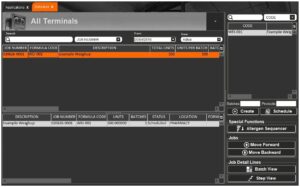
要通过 WMS 发放此作业的物料,可以像往常一样访问物料发放六边形,然后选择终端,再选择要发放的作业(请注意,必须在 WMS 配置中启用物料发放的作业选择模式 - 如需帮助,请联系 SG 支持)。
然后会列出该职位所需的要求:
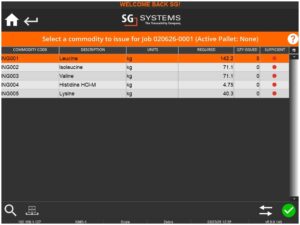
现在有几种材料可供选择,让我们来看看每种材料的具体应用效果:
扫描所有原料
第一种方法是直接扫描整托盘的生产原料。例如,库存中有一整托盘(200公斤)亮氨酸(已收到),扫描后会看到以下选项:
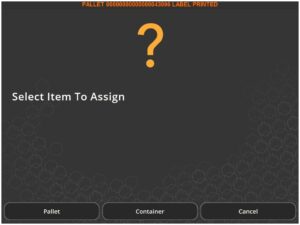
所以在这里我们可以选择“容器”,然后从这个托盘中选择一些容器添加,但在这里我们只需选择整个“托盘”即可。
然后我们可以选择以“物料托盘”标签格式重新打印托盘标签(这种新格式可以进行自定义,以包含托盘现在分配给的作业等信息)。
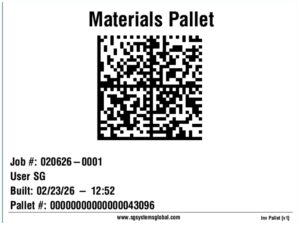
系统还会提示重新打印容器标签,如果我们要将容器从一个托盘移动到另一个托盘,这可能会很有用,但在这里我们不会这样做,因为容器仍留在同一个托盘上。
然后,亮氨酸将被分配到该项工作中,并且该行将显示为“充足”,该行旁边会亮起绿灯。
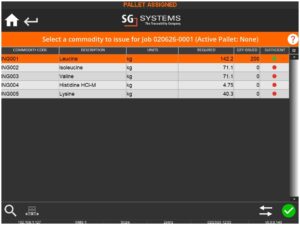
请注意,一次性分配一整托盘食材时,该托盘不会自动成为可添加更多食材的活动托盘。您可以在屏幕顶部的“活动托盘”对话框中查看这一点。
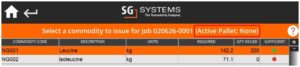
如果我们想向这批亮氨酸托盘中添加更多物品,则需要访问屏幕底部的托盘管理器:

选择托盘,然后点击“激活托盘”按钮。
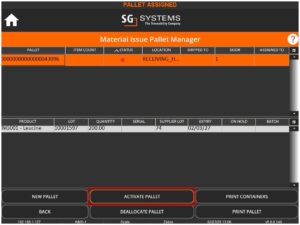
然后,任何新添加的集装箱都会添加到这个托盘上。
但是,如果我们需要为即将发放的其他原料创建一个新托盘,我们可以在这里添加一个“新托盘”(这个新托盘将自动成为活动托盘),或者我们可以通过添加单个或多个容器来触发创建新托盘。
扫描现有托盘上的容器
根据上面选择的 200 公斤托盘,我们可能不想再向这个托盘添加任何配料,因此在选择下一个项目(异亮氨酸)时,我们可以扫描这里的托盘,但当出现添加“托盘”或选择“容器”的选项时,我们会选择“容器”选项。
然后会显示扫描托盘上可用容器的列表,我们可以手动选择(通过点击“已选”列)或扫描所需的容器来分配它们。
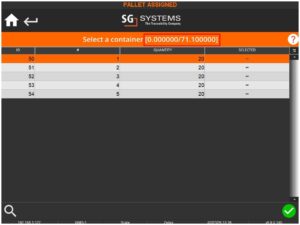
屏幕顶部会显示所需数量,以指导操作员选择合适的数量。因此,这里我们可以选择 4 个 20 公斤的容器来分配到这项工作中。
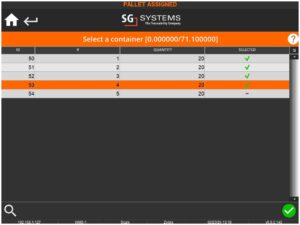
一旦我们通过屏幕右下角的绿色对勾确认此选择,我们将返回到主物料发放窗口,并且会自动创建一个新托盘(在页面顶部的“活动托盘”下可见),同时还会打印新的容器标签,以反映这些容器已移动到的新托盘。
此新托盘将成为今后使用的“活动托盘”。
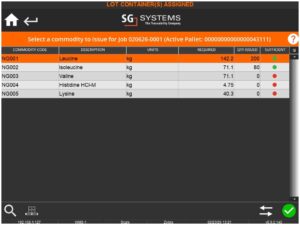
或者,我们不需要扫描托盘标签本身,而是可以将单个容器扫描到活动托盘上(请注意,如上所述,如果没有选择活动托盘,则会在我们扫描容器时创建一个新托盘)。
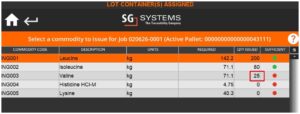
所以在这个例子中,如果我们手头有 3 个 25 公斤装的缬氨酸容器,我们只需扫描它们,它们就会自动添加到活动托盘中:
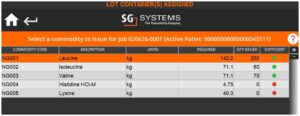
再扫描其中 2 个容器,即可完成该原料的物料发放:
手动选择托盘/集装箱
这里不需要扫描托盘/集装箱,而是可以手动选择:选中相关行(本例中为组氨酸),点击绿色对勾,然后手动选择托盘:
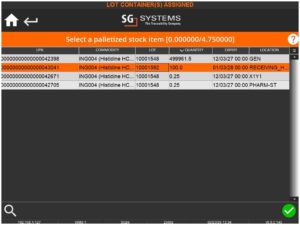
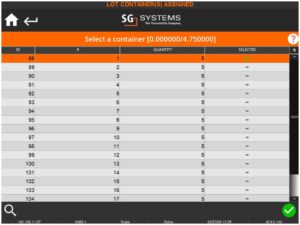
这样一来,我们就会看到与扫描托盘时相同的选项,可以选择分配整个托盘,或者从中选择一个集装箱。在本例中,由于我们只需要 4.75 公斤,而这里的集装箱每个重 5 公斤,所以我们可以直接选择一个集装箱添加到当前激活的托盘上:
接下来,我们将通过上述任何一种方式完成这项工作的物料发放,即发放最后一批赖氨酸。请记住,我们可以随时根据需要通过托盘管理器创建新的托盘。不过,在这种情况下,我们只需将所需的赖氨酸添加到当前活动的托盘中即可。
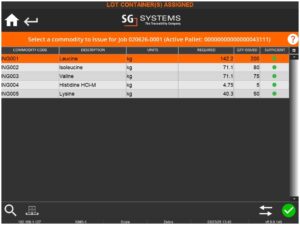
最终确定材料问题
所有材料发放完毕后,点击右下角绿色对勾旁边的箭头图标即可完成流程:

此功能允许将所有已分配的托盘立即移动到与我们刚刚发放物料的作业所运行的终端关联的存储位置:
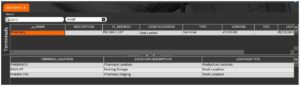
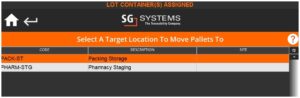
当我们为当天或之后几天进行的作业发放物料时,此功能最为有用。但如果物料并非立即需要,而是仓库正在为未来的作业准备原料包,那么可以扫描已发放的“物料托盘”标签(如果我们没有重新打印,则可以扫描原始的“库存托盘”标签),并将这些托盘移动到合适的存储位置,直到需要使用为止。
一旦生产需要物料,即可再次访问物料发放菜单,完成该流程,将物料移至生产部门(本例中为药房),之后物料发放流程即告完成。



