

隔离区
模块指南 - 深入了解!
介绍
在生产设施中进行隔离有助于确保产品在经过适当的测试和检查以确认它们符合既定安全标准之前不会发货。 防止受污染产品传播食源性疾病也很重要。
通过隔离受污染的产品、工具和设备,客户可以防止进一步污染,确保向消费者提供安全的产品。 这个过程,以及 V5 Traceability 的跟踪能力,还可以帮助公司识别污染源,使他们能够采取适当的纠正措施,以防止未来再次发生。
使用 V5 Traceability 时,可以在不同的点实施隔离。 本指南旨在为这些要点的出现时间及其背后的过程提供指南。
目录
1.隔离托盘
通过使用 WMS 托盘管理器的“保留”和“保留多个”功能,可以通过 V5 Traceability 隔离托盘。 下面将介绍这两个函数的使用。
有关使用 WMS 托盘管理器附加功能的指南,请参阅我们的完整“托盘化”模块指南(点击此处)。
1.1. 举行
在托盘管理器的顶部面板中选择一个托盘后,我们可以使用“保留”按钮来放置、编辑或删除其上的保留。 请注意,此功能适用于整个托盘,不能适用于个别商品行。
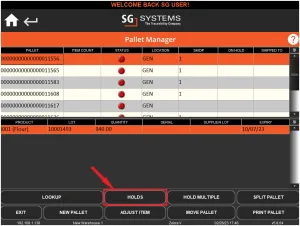
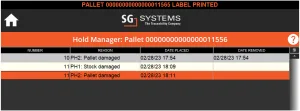
最初按下托盘上的货架将向我们显示之前放置在货盘上的任何货架,以及它们何时被提起。
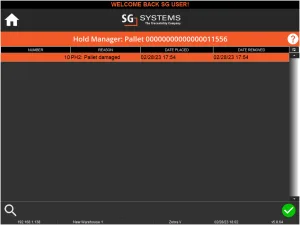
从这里我们可以使用右下角的绿色勾号为我们提供更多关于如何管理托盘的选项。
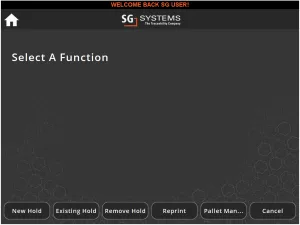
这里有几个选项:
- 新持有 – 允许我们在有问题的托盘上放置新的搁置,我们将被要求选择一个原因/提供更多详细信息,具体取决于我们在原因中为此设置的内容((链接)这些必须设置为“托盘搁置” ' 原因)。 在这里创建一个新的保留将打印一个保留标签。
- 现有持有 – 此功能允许我们通过输入保留编号来编辑现有保留(在上面的屏幕截图中,我们可以看到显示屏上的保留编号为 10)。 在这里我们可以选择其他原因(如果可用)或向当前保留 # 添加其他评论。
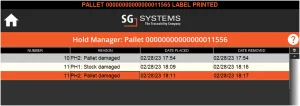
- 解除保留 – 突出显示当前保留,然后使用绿色勾号,此选项允许我们从货盘中删除该特定保留。 这样做会在相关等待线旁边显示时间和日期戳。
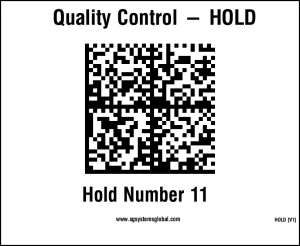
- 重印 – 重新打印该特定保留编号的保留标签,下面是一个非常基本的示例。
- 托盘管理器 – 这将使我们返回到托盘选择屏幕,使用我们最初使用的相同过滤器/搜索。
- 取消 – 这将使我们返回到显示先前/现有保留列表的上一个屏幕。
1.2. 持有多个
此功能的工作方式与上面的“保留”类似,但允许我们在进入保留屏幕之前选择多个托盘,从而允许我们对多个项目应用相同的保留编号/原因。 要使用它,我们按下“Hold Multiple”按钮,选择我们的托盘以保留在右上角的新列中 (1),然后再次点击“Hold Multiple”选项 (2)。
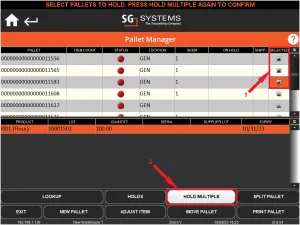
然后我们将在这些托盘上添加一个新的或修改现有的货舱。
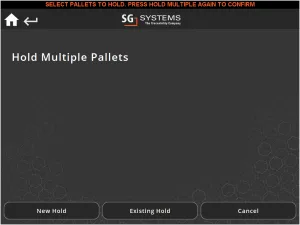
我们将从与上述相同的“托盘搁置”原因中进行选择。 请注意,只能使用我们之前讨论过的“保留”按钮单独删除保留。


