

V5 API安装及更新指南
V5技术文档

介绍
V5 API 的开发旨在促进客户 ERP 系统与 V5 追溯系统之间的集成。本指南将介绍如何安装 V5 API 以及如何执行更新。
目录
1。 先决条件
1.1。 Java的
如果系统上尚不存在,则必须安装 Java 运行时环境(版本 8-15)。 它可以是 32 位或 64 位。 如果在还安装了任何 V5 Traceability 应用程序的系统上安装 API,则已经安装了 Java,并且可以跳过此步骤。
OpenJDK(Java 开发工具包)也兼容 V5 API。
1.2. Apache Tomcat/托管
要安装 V5 API,首先需要安装Apache Tomcat。V5 API 支持使用 Apache Tomcat 10 及更高版本,SG Systems 建议安装版本 9 或 10。
其他托管平台(例如 glassfish)也可以用来代替 Apache Tomcat,但在本例中我们将使用 Tomcat。
在本示例中,我们将安装 Tomcat 9.0.75,执行“正常”安装。我们可以为 Tomcat 设置一个 HTTP 端口,默认端口为 8080。这可能会与SG Reports发生冲突,因为 SG Reports 也默认使用 8080 端口。因此,如果系统上安装了 SG Reports,我们建议使用其他端口(本例中为 8181)。
还可以在此处设置服务名称以及 Tomcat 管理员用户名和密码,这可以由您自行决定。 对于我们的演示安装,我们按以下步骤进行:
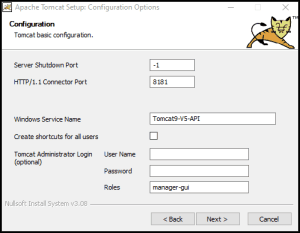
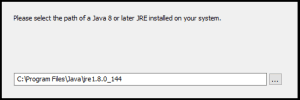
在安装过程中,系统会要求您将安装程序指向 JRE 安装文件夹。 这应该是自动填充的,但如果没有,那么您将需要指定正确的文件夹。
安装完成后,应选择“运行 Apache Tomcat”选项。
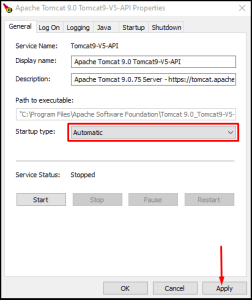
这个新的Windows服务应该设置为将来随Windows一起启动,以确保API的持续运行。 这可以在 Windows 服务设置中或在 Tomcat 属性窗口中进行设置,可以通过在 Windows 中搜索“配置 Tomcat”来找到该窗口。 然后可以在“常规”选项卡上设置启动类型:
建议同时在同一个属性窗口中设置 Tomcat 的时区。在“Java”选项卡下,我们需要将“-Duser.timezone=GMT”粘贴到“Java 选项”面板中,然后应用:
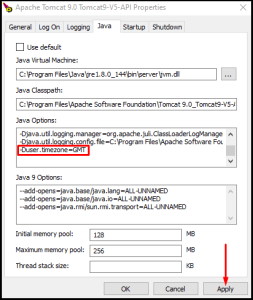
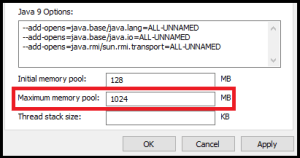
还建议将 Tomcat 的最大内存池增加到 1024 MB,以便更好地处理更大的数据请求:
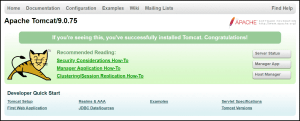
为了检查 Tomcat 是否安装正确,建议此时通过 Web 浏览器检查其连接。对于本次安装,我们将连接到http://127.0.0.1:8181/(本地主机和安装过程中选择的端口号),并会看到以下内容:
2.安装V5-API
确保所有先决条件都已具备后,我们就可以开始使用 API 本身了。最新版本的 V5 API 可在此处下载。这将下载名为“V5-API.war”的文件。
该文件应放置在:
*安装目录*\Apache Software Foundation\*选择的服务名称*\webapps
所以对于我们的例子来说是:
C:\Program Files\Apache Software Foundation\Tomcat 9.0_Tomcat9-V5-API\webapps
一旦放置在这里,并且 Tomcat 服务正在运行,“V5-API”文件夹将自动与“war”文件一起创建。
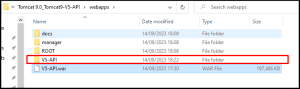
V5 API 安装现已完成。 现在我们只需要把它连接到V5数据库即可。
3. 配置V5-API
在 Tomcat 主安装文件夹(在本例中为“ C:\Program Files\Apache Software Foundation\Tomcat 9.0_Tomcat9-V5-API”)中,我们需要创建一个名为“ config ”的新文件夹。然后从此处下载以下“db_settings.properties”文件。
用记事本打开此文件,并删除与 V5 可追溯性所使用的 SQL 数据库类型无关的数据集。如果您不确定此方法是否正确,请联系SG 支持。
请联系您的数据库管理员以填写用户名和密码字段。
然后,将这个完成的文件放入上述文件夹中并重新启动Tomcat服务。 现在将建立与数据库的连接!
有关使用 V5 API 的指导,请参阅我们专门的 API 部分(此处)。
4. 更新V5-API
更新 V5-API 非常简单,只需使用此链接重新下载“V5-API.war”文件即可。下载完成后,删除旧的 .war 文件以及它最初安装时创建的文件夹。
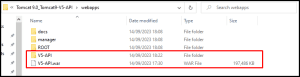
然后只需在安装中重复上述步骤,再次将“V5-API.war”文件放入此文件夹中,允许其再次解压该文件夹,然后重新启动 Tomcat 服务。
您现在可以继续使用该 API,已更新至最新版本!


