구매 요청서
모듈 가이드 - 심층 분석!

개요
V5 추적성 (QMS 모듈 라이선스 보유 고객 대상) 의 구매 요청 기능은 구매 주문 화면 에 직접 접근 권한이 없는 지정된 담당자가 승인이 필요한 구매 요청을 제출할 수 있도록 합니다. 승인이 완료되면 이러한 요청은 활성 구매 주문으로 전환될 수 있습니다.
차례
1. 설정
1.1. 운영자
이 예에서는 두 개의 연산자가 사용되었습니다.
- SG-User – 구매 관리자(승인자)
- Nick Brown – 구매 요청을 제출하는 운영자
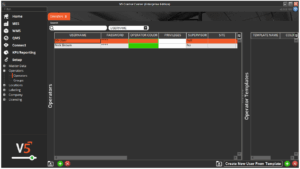
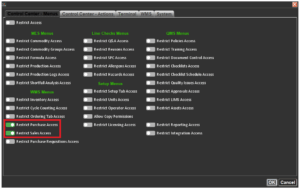
먼저 운영자 권한을 검토해 보세요. Nick Brown의 권한을 열어보면, 이 사용자는 판매 주문이나 구매 주문 화면에 접근할 수 없음을 알 수 있습니다.
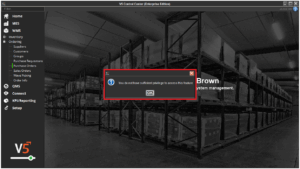
Nick Brown이 구매 주문 페이지에 접근하려고 하면 시스템에서 접근이 차단되고 해당 메시지가 표시됩니다.
여기서 구매 요청 기능이 필요하게 되는데, 이를 통해 운영자는 통제된 승인 워크플로를 통해 구매 요청을 시작할 수 있습니다.
1.2. 운영자 그룹
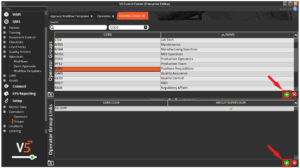
승인 워크플로를 만들기 전에 승인 프로세스에 추가하기 위해 운영자 그룹을 설정해야 합니다.
두 패널 모두에서 녹색 '+' 컨트롤을 사용하여 "PUR1 – 구매 요청"이라는 그룹을 만들고 SG-User를 이 그룹의 유일한 구성원으로 지정합니다. 이 그룹은 시스템을 통해 제출된 모든 구매 요청을 검토하고 승인할 책임을 갖습니다.
1.3. 승인 워크플로
운영자 그룹을 정의한 후에는 구매 요청 승인을 관리하기 위한 승인 워크플로를 생성해야 합니다.
승인 워크플로는 다음 위치에 있는 워크플로 템플릿 창에서 구성됩니다.
QMS → 승인
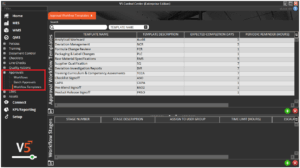
여기에 도착하면 다음을 할 수 있습니다.
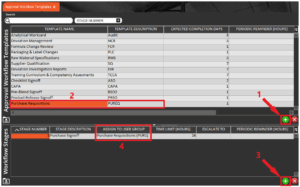
- 상단 패널의 녹색 '+' 아이콘을 클릭하여 새로운 워크플로 템플릿을 만듭니다.
- 이름/설명을 "구매 요청 - PUREQ"로 지정합니다.
- 워크플로에 단일 승인 단계를 추가합니다.
- 새로 생성된 "PUR1" 운영자 그룹을 이 단계에 할당합니다.

이제 구매 요청 프로세스에서 승인 워크플로 템플릿을 사용할 준비가 되었습니다.
2. 구매 요청서
2.1. 구매 요청서 제출
설정이 완료되면 요청한 운영자(Nick Brown)가 제어 센터에 로그인하여 다음으로 이동할 수 있습니다.
WMS → 주문 → 구매 요청
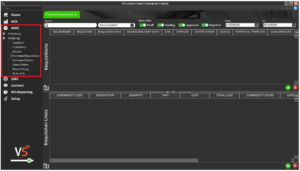
이 페이지는 구매 주문서 화면과 유사한 기능을 합니다. 새 구매요청을 생성하려면:
- 상단 패널의 녹색 '+' 아이콘을 클릭하세요.
- 요청된 납품일, 납품 장소, 공급업체(공급업체 표에서 선택)를 지정하세요. 요청 사유도 여기에 추가할 수 있습니다.
- 적절한 승인 템플릿(이 경우 구매 요청서 - PUREQ)을 선택합니다.
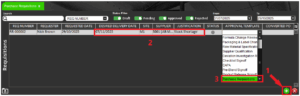
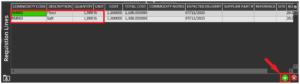
헤더 세부 정보를 입력한 후 하단 패널을 사용하여 구매 라인을 추가하세요. 각 라인은 수량과 측정 단위를 포함하여 요청할 상품을 나타냅니다. 예를 들어, 운영자는 다음 두 라인을 추가할 수 있습니다.
- 밀가루 1000파운드
- 소금 1000파운드
모든 세부 정보를 입력한 후 상단 패널에서 요청을 마우스 오른쪽 버튼으로 클릭하고 "승인 요청 제출"을 선택합니다.
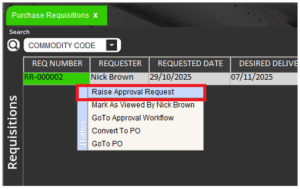
요청 상태가 노란색으로 바뀌어 요청이 제출되었고 현재 승인을 기다리고 있음을 나타냅니다.

2.2. 요청 승인
요청서가 제출되면 승인 담당자(SG 사용자)가 이를 검토하고 승인해야 합니다.
승인 요청은 다음을 통해 접근할 수 있습니다.
QMS → 승인 → 워크플로.
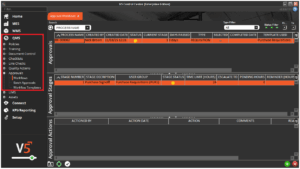
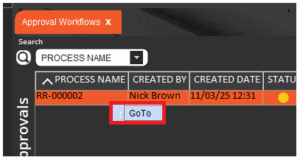
여기에서 승인 담당자는 보류 중인 승인을 찾아 워크플로 항목을 마우스 오른쪽 버튼으로 클릭하고 "이동"을 선택하여 관련 구매 요청 레코드를 직접 엽니다.
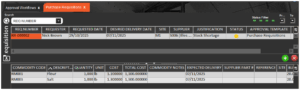
이렇게 하면 승인자가 모든 요청 세부 정보를 검토할 수 있는 구매 요청 페이지가 열립니다.
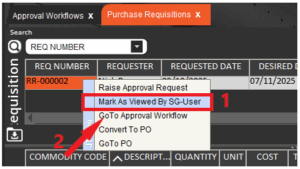
만족하는 경우 승인자는 다음을 수행해야 합니다.
- 요청서를 마우스 오른쪽 버튼으로 클릭하고 "조회됨으로 표시"를 선택하세요.
- 워크플로 페이지로 돌아가서 해당 워크플로에 승인 작업을 추가하세요. 제어 센터 메뉴를 사용하여 페이지로 이동하거나, 조회됨으로 표시했던 메뉴에서 '승인 워크플로로 이동' 옵션을 선택하면 됩니다.
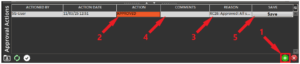
워크플로 승인 페이지의 승인 작업 패널에서:
- 녹색 '+'를 사용하여 새 작업 줄을 만듭니다.
- 드롭다운 목록에서 승인됨(승인 담당자가 요청을 승인하지 않을 경우 거부됨)을 선택합니다.
- 이유를 선택하세요( 이유 페이지)
- 자유 텍스트로 코멘트를 입력하세요(선택 사항)
- 확인하려면 '저장'을 클릭하세요.
메시지가 표시되면 승인을 확인하세요.
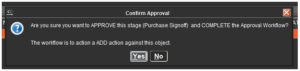
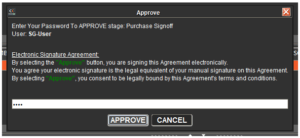
그리고 보조 비밀번호(운영자 설정에서 구성)를 입력하세요.
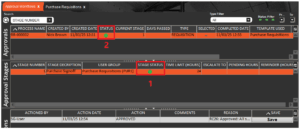
확인 후, 개별 승인 단계와 전체 워크플로 상태 표시기가 녹색(2)으로 바뀌어 승인이 완료되었음을 나타냅니다. 여러 승인 단계가 있는 경우, 모든 승인 단계를 완료해야(1) 요청이 완전히 승인됩니다.
2.3. 구매요청을 구매 주문으로 변환
승인되면 구매 요청서를 구매 주문서로 전환할 수 있습니다. 요청자 또는 승인자 모두 이 작업을 수행할 수 있습니다. 이 예에서는 Nick Brown이 전환을 완료합니다.
- 로 이동 WMS → 주문 → 구매 요청.
- 승인된 구매요청을 마우스 오른쪽 버튼으로 클릭하고 "PO로 변환"을 선택합니다.
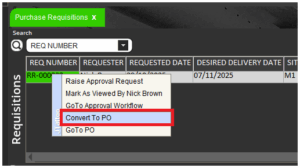
새로 할당된 구매 주문 번호가 표시된 확인 메시지가 나타납니다.
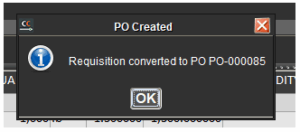
이 번호는 구매 요청 페이지의 "변환된 PO" 열에도 기록됩니다.
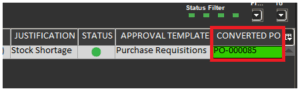
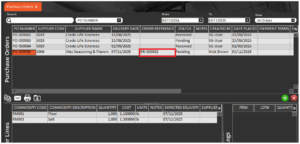
SG-User가 구매 주문 페이지에 로그인하면 새 주문이 일정에 보류 상태로 표시되어 WMS에서 수령할 준비가 되었음을 나타냅니다. 원래 구매 요청 번호는 주문 참조 열에 표시되어 구매 요청과 구매 주문 간의 추적성을 제공합니다.