해저드링크
V5 통합 가이드!

'HazardLink' 가져오기 엔드포인트를 사용하면 V5 추적성 내에서 품목을 위험 그룹에 신속하게 할당할 수 있습니다.
이 가이드에서는 CSV 가져오기와 V5 API를 통한 JSON 사용을 통해 이 엔드포인트를 사용하는 방법에 중점을 둡니다.
차례
1. 기본 위험 그룹
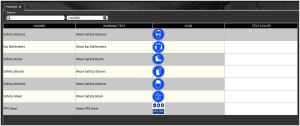
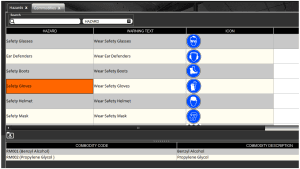
기본 V5 데이터베이스는 가장 일반적인 위험 그룹을 다수 포함하지만, 이 엔드포인트는 필요한 경우 추가 위험 그룹을 만드는 데 사용할 수 있습니다. 포함된 표준 위험 그룹은 아래 스크린샷에서 볼 수 있습니다.
이 엔드포인트는 상품 생성을 위한 것이 아니며, 상품 생성은 항상 ' 상품 ' 엔드포인트를 통해 수행해야 합니다.
2. API 링크
3. HazardLink 현장 가이드
3.1. 기본 키
두 가지 수입 방법론 모두의 주요 키는 다음과 같습니다.
Hazard_Hazard – 위험 그룹의 이름(예: 안전 안경, 귀마개 등).
Commodity_Code – 위험군에 할당될 상품의 고유 코드입니다.
3.2. 추가 필드
'Hazard' 데이터베이스 클래스에서 추가할 수 있는 다른 옵션은 다음과 같습니다.
Hazard_WarningText – 위험 요소와 관련된 품목을 취급할 때 터미널 또는 WMS 작업자에게 표시될 텍스트입니다. 새 위험 그룹을 생성할 때만 필요합니다.
Hazard_TextColor – RGB 값을 입력하여 위험 그룹에 색상을 지정할 수 있습니다. 동일한 위험 그룹 내의 모든 품목에 대해 동일한 색상을 사용해야 합니다. 또한 이 방법을 사용하여 색상을 가져올 때 RGB 값을 쉼표로 구분할 필요가 없습니다(예: 219 125 33 대신 219, 125, 33).
이 옵션은 이 엔드포인트를 통해 새로운 위험 그룹을 생성하지 않는 한 JSON 방법론에서는 사용할 수 없습니다. 기존 그룹 색상을 수정해야 하는 경우 CSV 엔드포인트를 사용하는 것이 좋습니다.
4. 예제 데이터 세트
이 부분에서는 생산 과정에서 사용될 수 있는 2가지 재료를 특징으로 하는 간단한 예시 데이터 세트를 살펴보겠습니다.
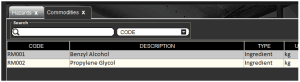
- 벤질알코올 – 안전 마스크(오렌지) & 안전 장갑(레드)
- 프로필렌글리콜 – 안전 안경(파란색) & 안전 장갑(빨간색)
5. 방법론
5.1. JSON – 가져오기
'HazardLink' 가져오기 Endpoint/URI –
http://host:port/V5-API/api/integrate/import/hazard_link
견본:
'HazardLink' 엔드포인트를 사용하면 다음과 같이 위 추가 사항에 대한 가져오기 파일을 구성할 수 있습니다.
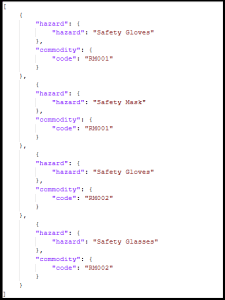
이 샘플 JSON 파일은 여기에서 다운로드할 수 있습니다.
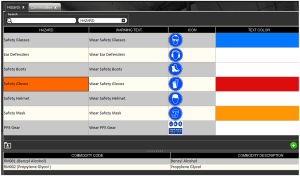
이를 시스템에 게시하면 모든 상품이 올바른 위험 그룹에 할당된 것을 볼 수 있습니다. 이 경우 두 상품 모두 '안전 장갑' 위험 그룹에 추가된 것을 볼 수 있습니다.
5.2. CSV – 가져오기
CSV 가져오기의 경우 먼저 가져오기에 대한 헤더 파일을 구성해야 합니다.
헤더/열 정의 파일 이름: “hazardLink.csvh”
완성된 헤더 파일은 “<installdir>\SG Control Center\gateway\import\column_defs” 경로에 배치해야 합니다.
CSV 파일 이름 가져오기: “hazardLink-datetime.csv”
가져올 CSV 파일은 “<설치 디렉터리>\SG Control Center\gateway\import” 폴더에 넣어주세요.
견본:
헤더 파일:
아래에서 예시 헤더 파일을 볼 수 있습니다. 여기서 우리는 정의된 위험 그룹에 상품을 할당하고 그룹에 색상을 추가합니다.
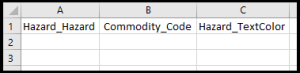
이러한 파일의 구조에 대한 자세한 내용은 메인 통합 페이지를 참조하십시오 . 샘플 헤더 파일은 여기에서 다운로드할 수 있습니다.
CSV 가져오기 파일:
그런 다음 헤더에서 정의된 데이터 포인트 순서를 사용하여 가져오기 파일을 구조화할 수 있습니다. 이 첫 번째 행은 Control Center에서 무시할 수 있으므로 가져오기를 위해 제출할 때 파일에 보관할 수 있습니다. 위의 요구 사항에 따른 가져오기 예는 다음과 같습니다.
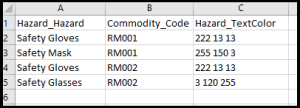
RGB 값을 구분하는 데 일반적으로 사용되는 쉼표가 필요하지 않다는 점을 다시 한번 강조합니다. 이 샘플 가져오기 파일은 여기에서 다운로드할 수 있습니다.
그런 다음 위에 정의한 대로 이 파일을 가져오기 폴더에 놓을 수 있으며 가져오기가 완료되면 위험 그룹 텍스트 색상이 업데이트된 것을 볼 수 있으며 위에서와 같이 2가지 성분이 이제 '안전 장갑' 그룹에 추가되었습니다.