

Formação
Guia do Módulo - Um Mergulho Mais Profundo!

Introdução
Novidade na versão 5.9, o módulo Treinamento foi projetado principalmente para permitir que os clientes treinem seus usuários sobre a operação de todos os aspectos do sistema de Rastreabilidade V5. O módulo também oferece a possibilidade de restringir o acesso a determinadas áreas do sistema até que o treinamento seja realizado com sucesso.
O módulo também fornece um recurso de treinamento personalizado que permite ao cliente criar seus próprios módulos para treinamento de usuários.
Conteúdo
1. Configuração
1.1. Criação de Módulos
Começaríamos a configurar um módulo de treinamento no Control Center acessando a janela "Módulos" (no menu QMS > Treinamento) e usando o "+" verde no canto inferior direito do painel superior para adicionar um novo módulo.
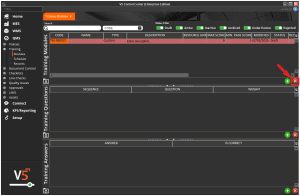
O código do módulo aqui será preenchido previamente, mas pode ser editado para se adequar a qualquer convenção de nomenclatura desejada. Um nome pode então ser dado ao módulo, após o qual ele será salvo.
Vamos criar um módulo para treinar supervisores na criação de fórmulas no V5. Podemos começar selecionando-o na coluna "Tipo". Há vários tipos pré-preenchidos para escolher, que refletem diferentes áreas do sistema de rastreabilidade do V5. Selecionaremos "MES – Fórmulas".
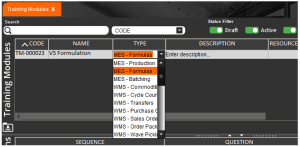
Depois que um tipo de módulo preenchido pelo SG for selecionado, um pop-up aparecerá perguntando se o link do recurso aqui deve ser pré-preenchido a partir do site de suporte do SG.
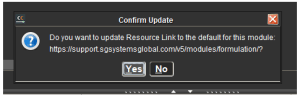
Ao confirmar isso, o link do site de suporte será adicionado à coluna "Link de Recursos". Este será o link que as pessoas que participarem do treinamento lerão previamente, bem como a fonte de onde as perguntas poderão ser obtidas.
Uma descrição também pode ser adicionada usando uma caixa de texto pop-out, se desejado.
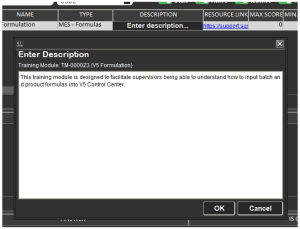
Isso conclui a configuração básica do módulo, então agora é hora de adicionar algumas perguntas e respostas ao nosso módulo recém-criado.
Observe que há uma caixa de seleção "Restringir acesso" em cada módulo criado.
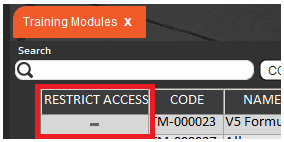
Marcar isso restringirá imediatamente o acesso de todos os usuários ao módulo/tipo relevante no sistema V5, portanto, use isso com cuidado durante a configuração.
Mais informações sobre os tipos de módulos e as áreas do sistema que eles restringem serão abordadas abaixo.
1.2. Configuração de perguntas e respostas
Temos duas opções aqui, sendo elas:
- IA gerada – Podemos usar uma IA integrada para usar o link de recurso atribuído para compilar uma lista de perguntas e respostas
- manualmente – Podemos criar perguntas e respostas nós mesmos.
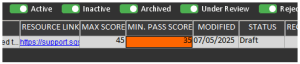
Independentemente da metodologia utilizada para adicionar as perguntas e respostas, uma vez concluída, uma "Pontuação Mínima de Aprovação" pode ser adicionada no painel superior. Pode ser o que quisermos para determinar se o usuário que está realizando o treinamento compreendeu o módulo. Aqui, definiremos uma nota mínima de aprovação de 35.
1.2.1. Gerado por IA
A opção mais rápida aqui é usar a ferramenta de IA integrada para preencher as perguntas e respostas. Isso pode ser feito clicando com o botão direito do mouse no módulo no painel superior e clicando em "Gerar Automaticamente".
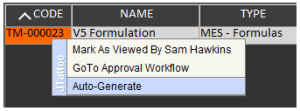
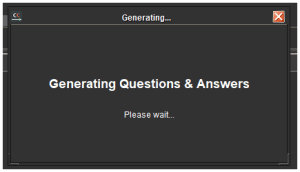
Será exibido um aviso informando que isso substituirá qualquer conteúdo existente, e podemos confirmar que queremos gerar o conteúdo automaticamente clicando no botão apropriado. O sistema então gerará o conteúdo. Isso pode levar alguns instantes, dependendo da velocidade da conexão com a internet.
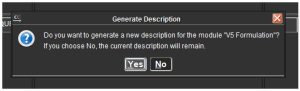
Teremos então a opção de substituir a descrição existente, se desejarmos, mas como já inserimos uma, clicaremos em "Não". Observe que a descrição será gerada a partir do nome do módulo.
Feito isso, as perguntas e respostas geradas pela IA serão preenchidas nos dois painéis inferiores, e a "Pontuação Máxima" no cabeçalho do módulo também será atualizada de acordo com a ponderação atribuída a cada pergunta. Por padrão, o sistema gerará 2 perguntas com 8 respostas cada, com a resposta correta marcada na caixa de seleção "Está Correta".
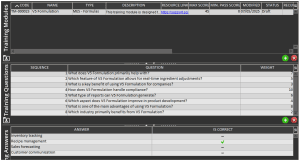
Observe que perguntas/respostas podem ser adicionadas/removidas e editadas livremente aqui para melhor atender ao foco do cliente (ou seja, neste caso, para formulação, o módulo pode precisar se concentrar mais em fórmulas de lote ou produto, dependendo da configuração individual do sistema). As ponderações também podem ser editadas livremente de acordo com as prioridades de treinamento.
Observe que em todas as edições aqui, a coluna 'Pontuação máxima' no cabeçalho será atualizada automaticamente sempre
1.2.2. Inserido manualmente
Se preferir, as perguntas e respostas podem ser adicionadas manualmente, sem assistência de IA, usando os controles '+' para cada um dos dois painéis inferiores, inserindo dados manualmente e, em seguida, atribuindo uma resposta correta.
À medida que as perguntas (com suas ponderações) forem adicionadas, a coluna "Pontuação máxima" no painel superior será, como acima, atualizada automaticamente.
1.3. Parâmetros Adicionais do Módulo
Existem vários outros parâmetros que podemos definir para um módulo de treinamento aqui antes de ativá-lo e disponibilizá-lo para uso. Podemos definir o seguinte:
- Recorrente (Dias) – Esta coluna serve a dois propósitos:
- Ele determina por quanto tempo o usuário terá acesso àquela parte específica do sistema antes que seja necessário um novo treinamento.
- Informa ao sistema quando agendar o mesmo módulo para o mesmo usuário novamente. Observe que o usuário deve aprovar o módulo para que esse agendamento entre em vigor.
- Reprogramar compensação (dias) – Isso pode ser usado para compensar o valor acima pelo número definido aqui. Portanto, se inserirmos 365 acima e 30 nesta coluna, o sistema reagendará o módulo de treinamento para o usuário 335 dias após a última aprovação, dando ao usuário 30 dias para concluir o treinamento novamente. Um e-mail também será enviado ao usuário para lembrá-lo disso.
- Observe que, se definido como 0, o sistema apenas reprogramará o módulo para o usuário com base na coluna "Recorrente (Dias)".
Observe que para usar ambos os recursos acima, o SG Data Engine deve ser instalado com o sistema.
- Modelo de aprovação - A modelo de fluxo de trabalho de aprovação pode ser definido aqui para realizar a validação dos resultados do teste de um usuário antes que uma aprovação ou reprovação seja confirmada. Isso será abordado com mais detalhes. abaixo.
- Controle de Mudança – Um modelo de fluxo de trabalho de aprovação também pode ser definido aqui, porém este fluxo de trabalho será usado para aprovar quaisquer alterações no módulo de treinamento no futuro (adicionar/remover questões, alterar a nota de aprovação etc.). Isso também será abordado com mais detalhes. abaixo.
- Informações do módulo – Se esta caixa estiver marcada (vamos marcá-la aqui), isso permitirá que o usuário que está realizando o treinamento no Terminal visualize a "Descrição" que preenchemos anteriormente.
- Proprietário – Isso permite a definição de um proprietário para o módulo. Este será o usuário que (desde que tenha um e-mail cadastrado em "Operadores") receberá um e-mail caso as alterações em um módulo sejam aprovadas ou o módulo seja excluído.
- Versão – Não editável, rastreia a versão atual do módulo de treinamento.
2. Ativando um módulo
Observe que aqui abordaremos como ativar um módulo sem um conjunto de fluxo de trabalho de "Controle de Alterações". Como fazer isso com um conjunto de fluxo de trabalho será explicado mais adiante.
Depois de configurar o módulo desejado, basta alterar o "Status" do módulo no painel superior de "Rascunho" para "Ativo".
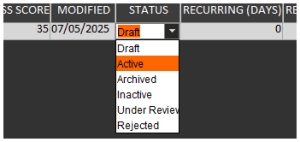
Isso tornará o módulo disponível para agendamento na janela "Agendamento" do menu "Treinamento" no Centro de Controle.
3. Agendamento de Módulos de Treinamento
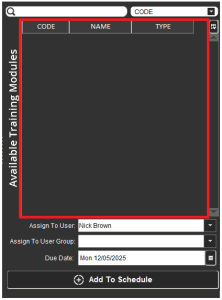
Podemos então escolher este módulo no canto superior direito da página de agendamento. Uma vez escolhido, podemos atribuir a sessão de treinamento a um único usuário ou a um grupo de usuários, permitindo a atribuição de uma data de vencimento para a sessão.
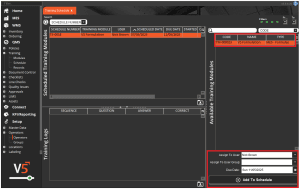
Podemos ver que o painel inferior aqui está em branco, mas ele será preenchido conforme o usuário realiza o treinamento.
Quando um módulo é agendado, a luz de "Status" ao lado dele ficará amarela.
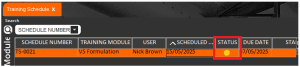
Outros status que podem ser vistos aqui são:
Cinza – Resultado do módulo pendente de aprovação. Saiba mais sobre aprovações abaixo!
Verde – Módulo aprovado.
Vermelho – Falha no módulo.
4. Realização de Módulos de Treinamento
Com isso agendado, podemos acessar o Terminal (qualquer Terminal pode ser usado para isso) e efetuar login como nosso usuário de exemplo para realizar o treinamento. Observe que os módulos de treinamento só aparecerão se forem atribuídos ao usuário logado.
Após efetuar login, o menu de treinamento pode ser encontrado na seção QMS do Terminal e é o último menu à direita da janela.
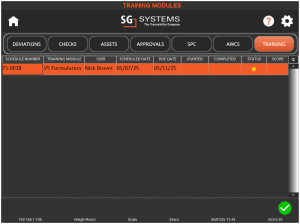
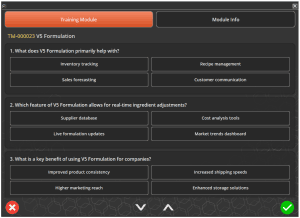
Com o módulo destacado, o usuário usará a marca de seleção verde para iniciar o treinamento. Aqui, ele verá a interface principal com as perguntas e respostas que configuramos anteriormente.
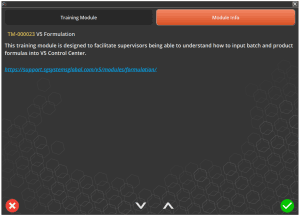
Ao tocar no botão "Informações do Módulo" no canto superior direito (se a caixa de seleção mencionada acima estiver marcada), o usuário verá a descrição do módulo e o link do recurso.
O usuário então responderia às perguntas aqui da melhor maneira possível.
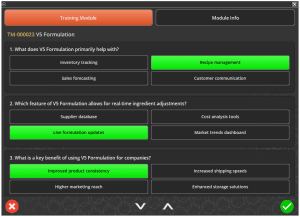
As setas para cima/baixo na parte inferior da tela podem ser usadas para rolar pelas perguntas, além de ser possível tocar/clicar e arrastar, dependendo do dispositivo usado para fazer o mesmo.
Depois de responder a todas as perguntas, o usuário usará a marca de verificação verde para concluir a sessão de treinamento.
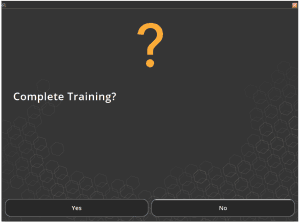
O que acontece depois depende do resultado.
5. Resultados
5.1. Passe
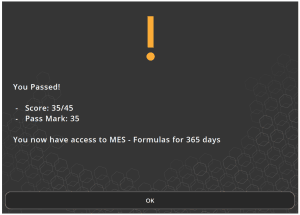
Se o usuário atingir a pontuação de aprovado ou superior, ele será aprovado no módulo e, portanto, terá acesso à área do sistema de rastreabilidade V5 que foi selecionada como "Tipo" quando o módulo foi criado, neste caso "MES – Fórmulas", com seu acesso terminando de acordo com o valor "Recorrente (Dias)" inserido.
5.2. Reprovado
Se um usuário for reprovado no treinamento no Terminal, ele será informado e não terá acesso à parte do sistema coberta pelo "Tipo" do módulo.
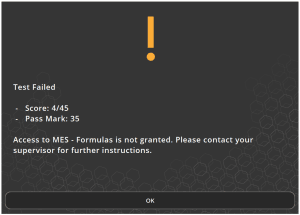
Eles teriam então que realizar o treinamento do módulo novamente até serem aprovados.
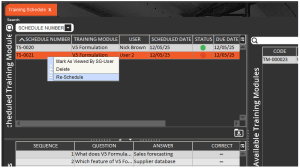
Caso um usuário seja reprovado em um módulo de treinamento, os supervisores podem facilmente reprogramar testes adicionais por meio do cronograma de treinamento no Centro de Controle. Isso pode ser feito clicando com o botão direito do mouse na linha apropriada no painel superior e clicando em "Reagendar".
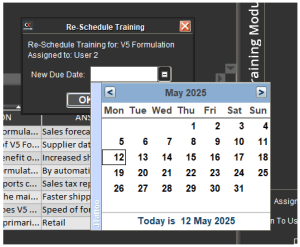
E então escolher uma data adequada para o teste remarcado.
6. Aprovação de Resultados
Os exemplos acima de aprovação/reprovação foram feitos sem um ' Fluxo de Trabalho de Aprovação ' configurado para o módulo de treinamento. Podemos atribuir um fluxo de trabalho aqui para exigir que cada resultado do teste, aprovado ou reprovado, seja revisado por outro usuário. Portanto, se atribuirmos um fluxo de trabalho ao módulo de formulação que criamos acima, podemos ver como isso funciona.
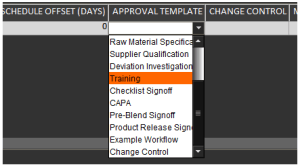
Então, se pegarmos os mesmos exemplos de aprovação/reprovação que vimos acima, podemos ver como o processo seria diferente.
Para qualquer resultado no Terminal, o resultado não será mostrado ao aluno, a seguinte tela será exibida no Terminal.
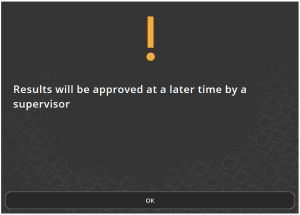
Então, neste caso, o estagiário falhou, como podemos ver abaixo na pontuação e no registro de treinamento.
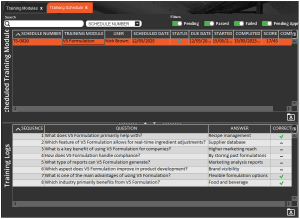
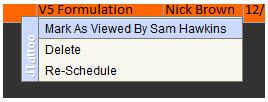
Assim, com o fluxo de trabalho de aprovação "Treinamento" definido, um usuário desse grupo de usuários associado a esse fluxo de trabalho, que provavelmente seria alguém como o Supervisor de Grupo do estagiário, pode efetuar login para revisar os resultados. Para aprovar o resultado, o usuário aprovador precisa primeiro confirmar que visualizou o resultado clicando com o botão direito do mouse e clicando no botão "Marcar como visualizado por *usuário*".
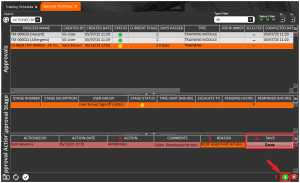
Em seguida, eles navegariam até a janela "Fluxos de Trabalho" (no menu "QMS > Aprovações"), onde o treinamento aguardaria aprovação. Eles criariam uma nova entrada no painel inferior (1) e usariam o menu suspenso (2) para aprovar o resultado e escolher um motivo (3 – obrigatório). Um comentário poderá ser adicionado antes de clicar em "Salvar" (4).
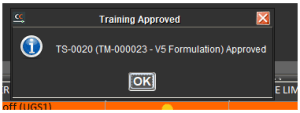
O usuário aprovador seria então solicitado a digitar sua senha, após o que o resultado seria aprovado.
Se o usuário for reprovado no módulo, o usuário aprovador também poderá optar por reagendar o treinamento.
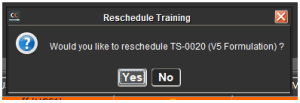
Observe que isso reprogramará o módulo imediatamente, mas isso sempre pode ser alterado no cronograma de treinamento.

Observe o comentário pré-preenchido de que esse treinamento recém-agendado foi gerado a partir do fluxo de trabalho.
Por outro lado, se o usuário passasse, como abaixo:
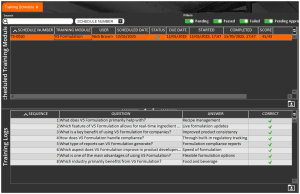
O resultado ainda precisaria ser aprovado usando o mesmo fluxo de trabalho acima, só que quando isso acontecer, haverá uma luz verde no resultado, confirmando a aprovação, e obviamente não haveria necessidade de reagendar o treinamento neste momento.
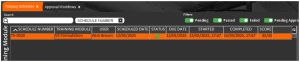
7. Controle de versão/alteração
7.1. Criando um Módulo
Ao criar um módulo de treinamento, podemos optar por aplicar um fluxo de trabalho de aprovação de "Controle de Alterações" , que exigirá que o módulo seja aprovado antes de ser disponibilizado para agendamento. Vamos analisar isso criando um novo módulo e atribuindo o fluxo de trabalho de "Treinamento" que usamos anteriormente.
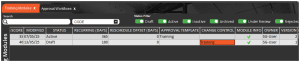
Então, quando terminarmos de criar o módulo (adicionando perguntas/respostas etc.), podemos, como acima, mudar o "Status" de "Rascunho" para "Ativo", após o que confirmaremos que estamos criando a versão inicial deste módulo.
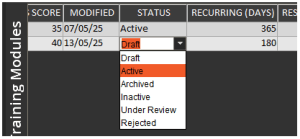
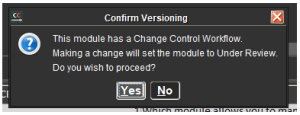
Feito isso, veremos uma mensagem de confirmação de que essa ação colocará o módulo 'Sob revisão', sujeito à aprovação do fluxo de trabalho.
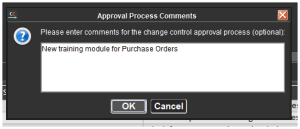
Também podemos inserir comentários que o revisor verá ao aprovar o módulo para uso.
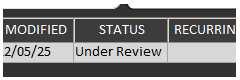
Depois disso, o módulo será definido como "Em revisão".
Um usuário que seja membro do grupo de usuários do fluxo de trabalho de aprovação atribuído teria que efetuar login no seu Centro de Controle e, após revisar o módulo, clicar com o botão direito do mouse no módulo no painel superior e 'Marcar como visualizado por *usuário*'.
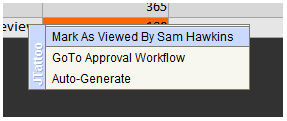
Feito isso, o usuário pode usar o mesmo menu para "Ir para o Fluxo de Trabalho de Aprovação" ou abrir o menu "Fluxos de Trabalho" em "QMS > Fluxos de Trabalho". Lá, ele encontrará o módulo de treinamento com status pendente (luz amarela). Observe que um filtro "Tipo" está disponível aqui para filtrar as aprovações com mais facilidade e encontrar nossa aprovação de treinamento.
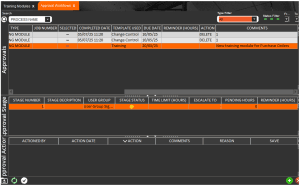
O usuário aprovador usaria então o '+' verde no painel inferior para inserir uma ação de aprovação
O usuário deverá então selecionar uma ação no menu suspenso para indicar que revisou o módulo recém-criado. Comentários adicionais também podem ser inseridos aqui, e um motivo deve ser escolhido (preenchido como um tipo 'Aprovação' em ' Motivos ').

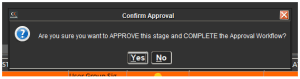
Eles podem então clicar em "Salvar" e confirmar que estão prontos para aprovar.
E então digite a senha secundária para concluir o processo.
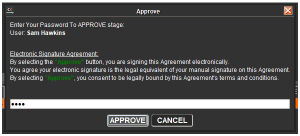
Após isso, todas as alterações serão aprovadas e o módulo ficará disponível para agendamento no cronograma de treinamento.
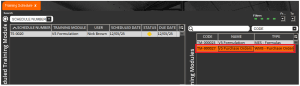
7.2. Editando um Módulo
As alterações de versão do módulo de treinamento são registradas sempre que uma versão previamente agendada é editada. Os usuários podem fazer quantas alterações quiserem nessa nova versão antes que ela seja reagendada. Após esse processo, uma nova versão será gerada se houver alguma alteração, e assim por diante. Isso pode funcionar de duas maneiras diferentes, dependendo se um fluxo de trabalho de aprovação estiver atribuído à coluna "Controle de Alterações" do módulo.
7.2.1. Sem Controle de Mudanças
Vimos acima que não definimos um fluxo de trabalho de "Controle de Alterações" para o nosso módulo de formulação. Isso significa que, se um módulo tiver sido agendado e editado, tudo o que o usuário ativo precisará fazer é confirmar a criação de uma nova versão ao fazer a primeira alteração. Observe que, se o módulo não tiver sido agendado anteriormente, as edições podem ser feitas livremente sem acionar nenhuma das ações abaixo.
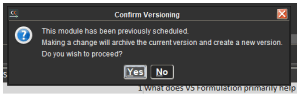
Após isso será mostrada uma mensagem de confirmação:
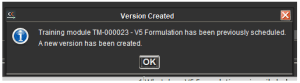
Em seguida, eles poderão fazer quantas alterações desejarem antes de agendar o módulo novamente. O status do módulo permanecerá "Ativo" durante quaisquer alterações, o que significa que ele permanecerá visível/disponível no agendador de treinamento.
7.2.2. Com Controle de Mudanças
Se tivermos um fluxo de trabalho de controle de alterações definido para o módulo, conforme abaixo:
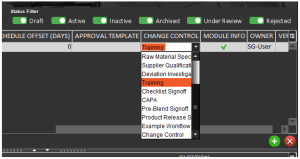
Então, quando fizermos a primeira edição no módulo, veremos a seguinte caixa, permitindo que o usuário ativo insira comentários sobre o motivo pelo qual a nova versão está sendo gerada.
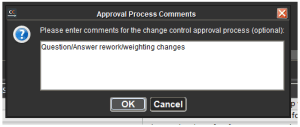
Depois que esse processo de edição for iniciado, o status do módulo mudará para "Em revisão".
Isso significa que, até que o módulo seja aprovado usando o fluxo de trabalho atribuído, ele não estará disponível para agendamento.
Depois que todas as alterações necessárias forem feitas no módulo, ele precisará ser aprovado por um usuário que faça parte do grupo de usuários atribuído ao fluxo de trabalho de aprovação.
Isso seguiria o mesmo procedimento que vimos ao criar um novo módulo com um fluxo de trabalho de aprovação atribuído, como descrito acima . Uma vez concluído, a próxima versão do módulo de treinamento estaria disponível para agendamento.
7.3. Excluindo Módulos de Treinamento
Caso seja necessário remover um módulo do sistema, é fundamental garantir que o usuário autorizado a excluir módulos tenha a permissão "Permitir exclusão de módulo de treinamento" em sua configuração de " Operador ".
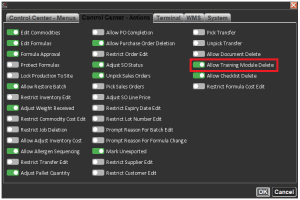
Feito isso, o usuário poderá simplesmente excluir módulos caso não haja um fluxo de trabalho de controle de alterações definido para ele. Para isso, use o "x" vermelho no painel superior da janela do módulo no Centro de Controle.
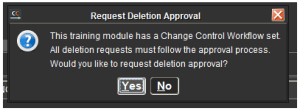
Se houver um fluxo de trabalho de controle de alterações definido para o módulo, a tentativa de excluir o módulo exibirá a seguinte mensagem, confirmando que essa solicitação precisa passar pelo fluxo de trabalho de aprovação.
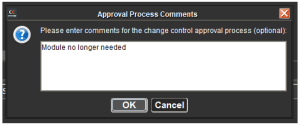
Assim como na criação e edição de um módulo, que abordamos anteriormente, uma caixa de comentários será exibida para que você insira comentários ou o motivo da solicitação de exclusão.
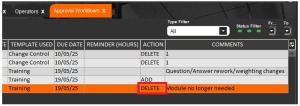
O mesmo processo acima para fazer edições se aplicaria a esta solicitação de exclusão, portanto, um usuário que faça parte do fluxo de trabalho de aprovação atribuído precisaria visualizar o módulo e aprovar a solicitação da mesma forma que acima. Observe que a "Ação" referente ao fluxo de trabalho seria "EXCLUIR".
8. Registros de treinamento
Um registro do treinamento será mantido no Centro de Controle. Como vimos acima, ao aprovar os resultados, os resultados individuais das perguntas e respostas são mantidos dentro da janela de agendamento.
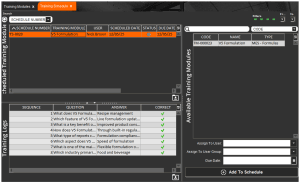
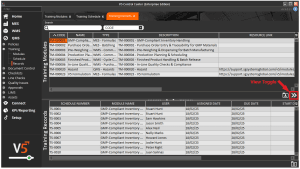
Registros/dados históricos adicionais também são armazenados na seção "Registros" do menu "Treinamento". Ela oferece duas visualizações diferentes, que podem ser alternadas usando o controle de seta rosa no painel superior. A primeira lista os módulos e, em seguida, os usuários que realizaram o treinamento, quando o fizeram e suas pontuações.
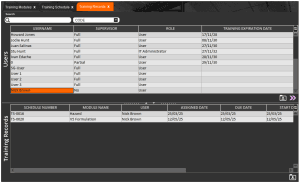
Alternar a exibição ordena os registros por usuários e, em seguida, lista os módulos que eles realizaram, juntamente com os mesmos dados mostrados acima.
9. Tipos e restrições de módulos
Vimos ao criar um módulo de treinamento que há uma caixa de seleção "Restringir acesso" disponível.
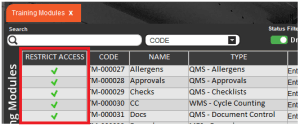
Uma vez ativada, esta opção bloqueará IMEDIATAMENTE todos os usuários das áreas relevantes de cada módulo do sistema de rastreabilidade V5. Assim, por exemplo, o tipo de módulo "QMS – Alérgenos" bloqueará todos os usuários do menu "QMS > Verificações de Linha > Alérgenos", "QMS – Aprovações" bloqueará todos os usuários de toda a seção "QMS > Aprovações" do Centro de Controle, etc.
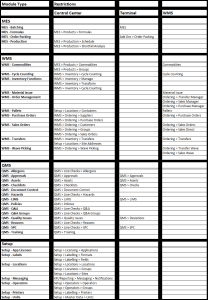
Uma lista completa de quais áreas do sistema os vários tipos de módulos restringem o acesso pode ser baixada aqui.
Portanto, se um operador não tiver sido aprovado no módulo de treinamento relevante e tentar acessar um módulo para o qual não concluiu o treinamento, ele verá esta mensagem no Centro de Controle, onde será informado exatamente em qual módulo precisa ser aprovado.
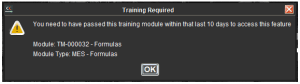
Mensagens semelhantes também serão exibidas no Terminal, por exemplo aqui, se um operador não qualificado fizer login na parte MES do Terminal:
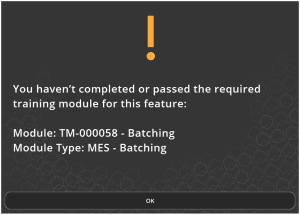
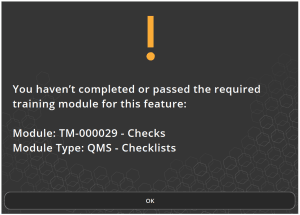
Ou se eles tentarem acessar uma parte da seção do QMS para a qual não concluíram o treinamento.
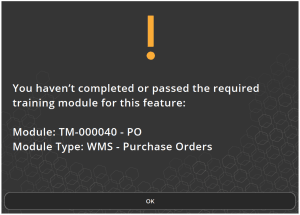
O mesmo se aplica ao WMS, onde podemos ver o mesmo estilo de mensagem para um operador tentando acessar Ordens de Compra sem o treinamento apropriado.
A lista completa das áreas do sistema às quais os diferentes tipos de módulos restringem o acesso é apresentada abaixo e também pode ser baixada aqui.
9.1. Excluir do Treinamento
Os usuários podem ser excluídos das restrições de treinamento, se desejado. Isso pode ser útil para usuários que participaram da implementação do sistema/trabalho na Fábrica Virtual e já estão familiarizados com a operação do sistema.
Essa configuração pode ser definida para o usuário em ' Operadores ', na aba 'Sistema'.
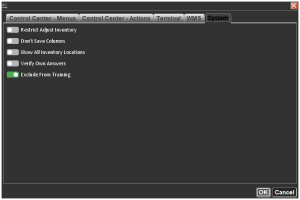
Este operador agora poderá acessar todas as áreas do sistema que seriam restritas na configuração do módulo de treinamento.


