Requisições de Compra
Guia do Módulo - Um Mergulho Mais Profundo!

Introdução
A função de Requisições de Compra no módulo V5 Traceability (disponível para clientes com licença para o módulo QMS) permite que operadores designados — que podem não ter acesso direto à tela de Pedidos de Compra — enviem solicitações de compra que exigem aprovação por um operador ou grupo de operadores autorizado. Após a aprovação, essas requisições podem ser convertidas em Pedidos de Compra ativos.
Conteúdo
1. Configuração
1.1. Operadores
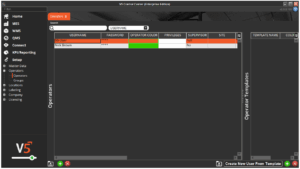
Neste exemplo, são utilizados dois operadores:
- SG-User – o Gerente de Compras (aprovador)
- Nick Brown – o operador que submeteu o pedido de compra
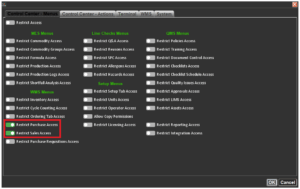
Primeiro, verifique os privilégios do operador. Se abrirmos os privilégios de Nick Brown, podemos ver que este usuário não tem acesso às telas de Pedidos de Venda nem de Pedidos de Compra.
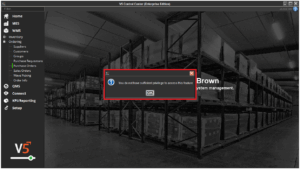
Quando Nick Brown tenta acessar a página de Pedidos de Compra, o sistema bloqueia o acesso e exibe uma mensagem correspondente.
É aqui que a função de Requisições de Compra se torna necessária, permitindo que o operador inicie uma solicitação de compra por meio de um fluxo de trabalho de aprovação controlado.
1.2. Grupos de Operadores
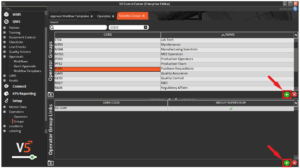
Antes de criar um fluxo de trabalho de aprovação, é necessário estabelecer um Grupo de Operadores para adicioná-lo ao processo de aprovação.
Utilizando o botão verde "+" em ambos os painéis, crie um grupo chamado "PUR1 – Requisições de Compra" e atribua o usuário SG-User como o único membro deste grupo. Este grupo será responsável por revisar e aprovar todas as requisições de compra submetidas pelo sistema.
1.3. Fluxos de trabalho de aprovação
Após definir o grupo de operadores, é necessário criar um fluxo de trabalho de aprovação para gerenciar as aprovações de solicitações de compra.
Os fluxos de trabalho de aprovação são configurados na janela Modelos de Fluxo de Trabalho, localizada em:
SGQ → Aprovações
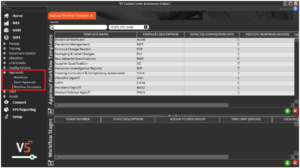
Uma vez aqui, podemos:
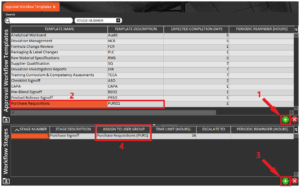
- Clique no ícone verde '+' no painel superior para criar um novo modelo de fluxo de trabalho.
- Atribua o nome/descrição “Requisições de Compra – PUREQ”.
- Adicione uma etapa de aprovação única ao fluxo de trabalho.
- Atribua o grupo de operadores “PUR1”, recém-criado, a esta etapa.

O modelo de fluxo de trabalho de aprovação já está pronto para uso no processo de requisição de compra.
2. Requisições de Compra
2.1. Submissão de uma Requisição de Compra
Com a configuração concluída, o operador solicitante (Nick Brown) pode acessar o Centro de Controle e navegar até:
WMS → Pedidos → Requisições de Compra
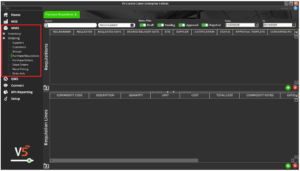
Esta página funciona de forma semelhante à tela de Pedidos de Compra. Para criar uma nova requisição:
- Clique no ícone verde '+' no painel superior.
- Especifique a data de entrega desejada, o local de entrega e o fornecedor (selecionado na tabela de Fornecedores). Uma justificativa para a requisição também pode ser adicionada aqui.
- Selecione o modelo de aprovação apropriado — neste caso, Requisições de Compra – PUREQ.
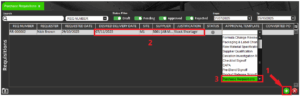
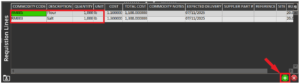
Após inserir os detalhes do cabeçalho, utilize o painel inferior para adicionar linhas de compra. Cada linha representa um item de mercadoria a ser solicitado, incluindo quantidade e unidade de medida. Por exemplo, o operador pode adicionar duas linhas para:
- 1000 libras de farinha
- 1000 libras de sal
Após inserir todos os detalhes, clique com o botão direito do mouse na requisição no painel superior e selecione “Abrir Solicitação de Aprovação”.
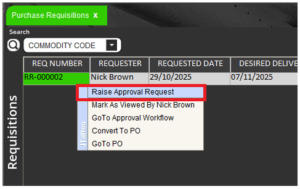
O status da requisição mudará para amarelo, indicando que ela foi enviada e agora está aguardando aprovação.

2.2. Aprovação de uma solicitação
Após o envio da requisição, o operador responsável pela aprovação (SG-User) deve revisá-la e autorizá-la.
O pedido de aprovação pode ser acessado através de:
SGQ → Aprovações → Fluxos de trabalho.
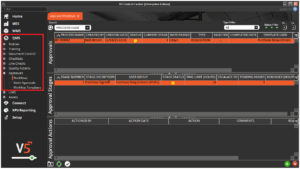
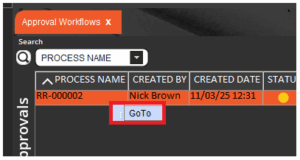
A partir daqui, o operador responsável pela aprovação localizará a aprovação pendente, clicará com o botão direito do mouse na entrada do fluxo de trabalho e selecionará "Ir para" para abrir diretamente o registro da Requisição de Compra associada.
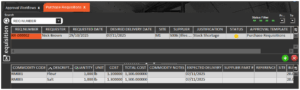
Isso abre a página de Requisições de Compra, onde o aprovador pode revisar todos os detalhes da solicitação.
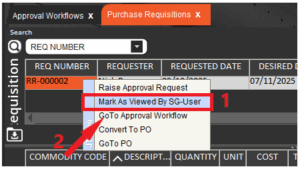
Se estiver satisfeito, o aprovador deverá:
- Clique com o botão direito do mouse na requisição e selecione “Marcar como visualizada”.
- Retorne à página Fluxos de Trabalho e adicione uma Ação de Aprovação ao fluxo de trabalho relevante. Isso pode ser feito navegando até a página usando os menus da Central de Controle ou selecionando a opção "Ir para o Fluxo de Trabalho de Aprovação" no mesmo menu usado para marcar como visualizado.
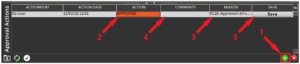
No painel Ações de Aprovação, na página Aprovações do Fluxo de Trabalho:
- Crie uma nova linha de ações usando o sinal de '+' verde.
- Selecione Aprovado (ou Rejeitado, caso o operador responsável pela aprovação não vá aprovar a solicitação) na lista suspensa.
- Selecione um motivo (dentre os seguintes). Razões página)
- Insira um comentário em texto livre (opcional)
- Clique em Salvar para confirmar.
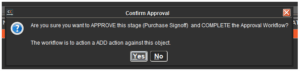
Quando solicitado, confirme a aprovação:
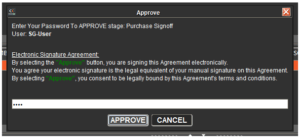
E insira a Senha Secundária (configurada nas definições do operador).
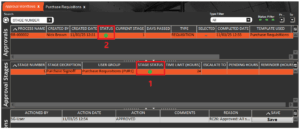
Após a confirmação, os indicadores de status do estágio de aprovação individual e do fluxo de trabalho geral ficarão verdes (2), indicando que a aprovação foi concluída. Se existirem vários estágios de aprovação, todos devem ser concluídos (1) antes que a requisição seja totalmente aprovada.
2.3. Convertendo uma Requisição em uma Ordem de Compra
Após a aprovação, a requisição pode ser convertida em uma Ordem de Compra. Tanto o solicitante quanto o aprovador podem realizar essa ação. Neste exemplo, Nick Brown concluirá a conversão.
- Acessar WMS → Pedidos → Requisições de Compra.
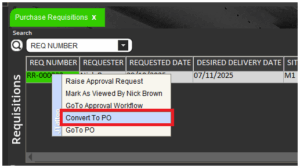
- Clique com o botão direito do mouse na requisição aprovada e selecione “Converter em Pedido de Compra”.
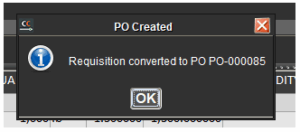
Uma mensagem de confirmação será exibida, mostrando o novo número do Pedido de Compra atribuído.
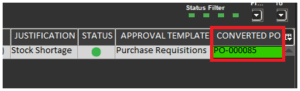
Esse número também será registrado na coluna “Ordem de Compra Convertida” na página de Requisições de Compra.
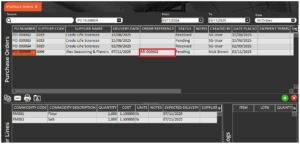
Quando o usuário SG acessa a página de Pedidos de Compra, o novo pedido aparecerá na programação com o status "Pendente", indicando que está pronto para ser recebido no WMS. O número da requisição original será exibido na coluna "Referência do Pedido", proporcionando rastreabilidade entre a requisição e o pedido de compra resultante.