

Gestione dell'inventario:
Guida del modulo - Un'immersione più profonda!
Introduzione
La gestione dell'inventario è il modulo più potente all'interno della tracciabilità V5. Progettato per scalare da piccole operazioni di magazzino a centri di stoccaggio e adempimento multisito che richiedono complessi processi di prelievo e distribuzione.
Questa guida del modulo si concentrerà sulla gestione delle scorte inventariate all'interno della tracciabilità V5. Allo stock vengono assegnati numeri di lotto/lotto quando viene ricevuto nel sistema o creato come lotto o prodotto.
La gestione dell'inventario può essere controllata tramite l'app V5 WMS oppure, se lo si desidera, tramite un sistema ERP esterno di gestione dell'inventario. Le scorte possono essere successivamente imballate in container o pallettizzate e stoccate in ubicazioni specifiche prima di essere utilizzate in lotti o spedite come prodotto finito.
Questa guida si concentrerà sulla creazione di merci nel sistema e discuterà come gestirle all'interno di V5 Traceability.
Sommario
1. Creazione di merci
È possibile inserire le merci nel sistema di tracciabilità V5 in diversi modi, che verranno illustrati di seguito. A tal proposito, sono disponibili un paio di opzioni: l'inserimento manuale tramite Control Center oppure tramite le varie opzioni di integrazione di SG Systems.
1.1. Creazione di merci all'interno di Control Center
Il modo più semplice per creare prodotti è utilizzare direttamente Control Center. Possiamo farlo accedendo alla sezione Prodotti sotto l'intestazione "La mia fabbrica" (1) e aprendo questa scheda. Possiamo quindi fare clic su "Modifica tabella" in fondo alla pagina (2) e, se l'utente connesso dispone delle autorizzazioni corrette , possiamo utilizzare il "+" verde in basso a destra della finestra (3) per aggiungere una nuova riga/un nuovo prodotto. Verrà generata una nuova riga che potremo compilare con le informazioni essenziali del prodotto.
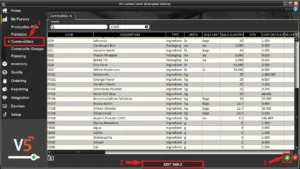
Questa riga rimarrà di colore salmone (ovvero non potrà essere salvata a causa di informazioni incomplete) finché non saranno state compilate le prime 4 colonne (Codice, Descrizione, Tipo, Unità). Successivamente, potremo procedere a compilare tutte le colonne rimanenti a nostro piacimento. Per una descrizione dettagliata della funzione di ciascuna colonna, clicca qui.
Una volta che abbiamo finito di inserire le informazioni su questo nuovo prodotto, possiamo premere "Interrompi modifica" per bloccare nuovamente il tavolo.

1.2. Importazione di merci utilizzando l'API Gateway/V5
V5 Traceability offre solide opzioni di integrazione, che possono essere utilizzate per fornire un'interfaccia tra il database del sistema e le soluzioni ERP dei clienti. Ulteriori informazioni su queste opzioni sono disponibili nella nostra guida all'integrazione dedicata, consultabile qui.
2. Unità sfuse
Nei magazzini di produzione è normale che le scorte vengano ricevute in sacchi, scatole o altri contenitori. L'utilizzo di unità sfuse ci consente di definire il contenuto di un container di queste merci in modo che possa essere più facilmente utilizzato in produzione. Ad esempio, i sacchi di zucchero possono essere ricevuti in sacchi da 50 libbre, quindi, quando vengono aggiunti in un mixer, non è necessario pesarli, poiché abbiamo già definito il peso di un singolo "sacco" tramite l'uso di unità sfuse.
Quando aggiungiamo un prodotto, abbiamo la possibilità di inserire sia le "Unità di misura" che la "Quantità di misura". Questi dati vengono utilizzati dal sistema durante le operazioni di raggruppamento in lotti.
Le unità di grandi dimensioni possono essere create come qualsiasi altra unità di misura nella pagina " Unità ". Spesso è utile creare un'unità generica, come "Sacchi", da utilizzare a questo scopo. A queste unità di grandi dimensioni deve essere assegnato un tasso di conversione pari a 0.
La quantità all'ingrosso è quindi il peso (nell'unità di misura predefinita della merce, ad esempio libbre o kg) della merce che arriva in questa unità all'ingrosso quando la riceviamo nel magazzino. Quindi, se il nostro principale fornitore di zucchero (con UoM predefinita di libbre) lo spedisce in sacchi da 50 libbre, imposteremmo "Unità sfusa" su "Sacchi" e "Quantità sfusa" su 50.

Ciò avrebbe quindi 2 impatti principali all'interno del sistema:
Dosaggio
L'ambito principale in cui entrano in gioco le unità di massa è quello del dosaggio di grandi quantità, argomento su cui è possibile trovare maggiori informazioni qui . Le nostre unità di massa vengono utilizzate quando si richiede il peso esatto, o un peso superiore, dell'unità di massa di un prodotto in una fase di pesatura di una formula.
Se eseguiamo una formula di esempio che richiede 55 libbre di zucchero, il terminale di pesatura chiederà prima 1 busta di zucchero, prima di chiedere che le restanti 5 libbre vengano pesate separatamente.
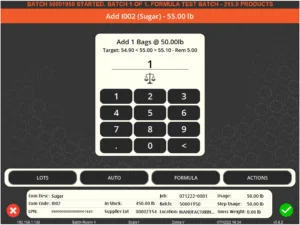
Tuttavia, possiamo utilizzare l'azione "Attiva/disattiva massa" o premere l'icona della bilancia al centro dello schermo per passare dalla pesatura alla rinfusa all'utilizzo della bilancia per pesare l'intero passaggio. Ciò è utile se le nostre unità sfuse ricevute vengono svuotate in contenitori più grandi prima del dosaggio.
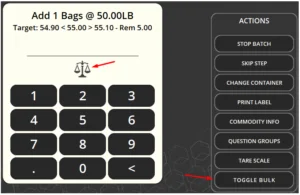
NB: Questo è il comportamento predefinito del terminale per la pesatura di grandi quantitativi. I terminali possono essere configurati in questo modo oppure impostati come stazioni di pesatura "per quantitativi" o "per quantitativi rimanenti". Ulteriori informazioni sono disponibili qui . Contattare l'assistenza SG per ricevere supporto nella configurazione.
Ricevimento
La quantità totale viene considerata anche al momento della ricezione di merci pallettizzate. Se, ad esempio, creiamo un ordine di vendita per 500 libbre di zucchero e poi andiamo a riceverlo in WMS , vedremo:
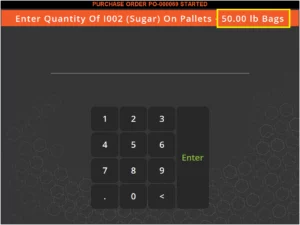
Tuttavia, con le impostazioni predefinite, queste informazioni sono fornite solo a scopo informativo, quindi in questa fase dovremmo specificare il numero di pallet ricevuti e il peso di ciascun pallet, non il numero di sacchi.
3. Containerizzazione e pallettizzazione
Quando configuriamo le nostre merci, abbiamo la possibilità di impostarle come " in container " o " su pallet " (o nessuna delle due). L'impostazione di una merce in uno di questi due casi modificherà il modo in cui viene gestita dal sistema.
- Containerizzato: se selezioniamo questa opzione, il lotto di merce verrà suddiviso in "contenitori" all'arrivo, ciascuno con il proprio numero di serie.
- Pallettizzato: se selezioniamo questa opzione, il lotto di merce verrà prenotato su "pallet" all'arrivo. Le etichette con codici a barre possono quindi essere stampate per questi pallet al termine del processo PO in WMS per tracciarli.
4. Gestione delle scorte
Vale la pena notare che, quando si tratta di gestione dell'inventario, anche le formule prodotte contano come merci e quindi possono essere gestite in modo simile alle nostre merci originariamente create (ingredienti o imballaggi).
Possiamo gestire il nostro inventario di merci in diversi modi:
4.1. Centro di controllo
All'interno del Centro di controllo, possiamo utilizzare la scheda " Gestisci inventario " (situata sotto "La mia fabbrica") per accedere a una panoramica generale delle merci presenti nel nostro inventario.
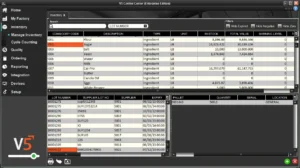
Qui è possibile modificare lotti e quantità di merci, a condizione che non siano pallettizzate. Se la merce è pallettizzata, l'unica modifica possibile è azzerare il livello di stock di un determinato lotto o pallet. Ulteriori opzioni per la gestione degli articoli pallettizzati sono descritte di seguito.
4.2. WMS – Merci
Quando clicchiamo per la prima volta sull'esagono "Merci" nella pagina principale di WMS , ci verrà chiesto di scegliere una merce da gestire.
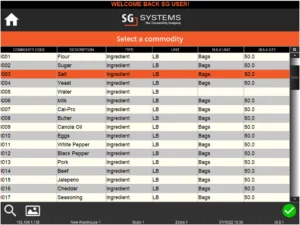
Come accennato in precedenza, le funzioni qui descritte possono essere eseguite solo su merci non pallettizzate . Se si tenta di selezionare un lotto di un articolo pallettizzato, verrà visualizzato il seguente messaggio nel banner di messaggistica del WMS:

Gli articoli pallettizzati possono essere gestiti separatamente nella sezione di gestione pallet del WMS.
Se selezioniamo un lotto di un articolo non pallettizzato, tuttavia, ci verrà presentata la seguente schermata, dalla quale possiamo eseguire diverse azioni su quel lotto.
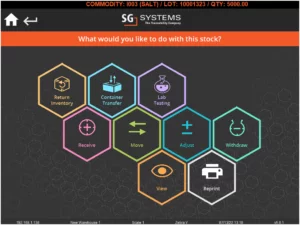
Per una descrizione dettagliata di ciascuna di queste funzioni e delle opzioni di tracciabilità flessibili disponibili, consultare la guida alle funzioni di inventario del sistema WMS.
4.3. WMS – Pallet
Sempre in WMS , se desideriamo gestire le merci pallettizzate, possiamo farlo nella sezione " Gestione pallet ". Qui possiamo cercare un pallet in base alla merce che contiene, alla sua posizione, al numero del pallet o al numero dell'ordine di acquisto correlato. Possiamo quindi selezionare il pallet da gestire.
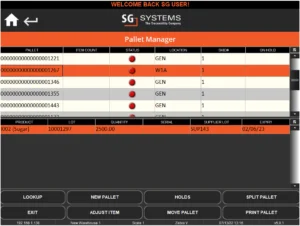
Per ulteriori informazioni sulla gestione dei pallet e sulla gestione dell'inventario, consultare la nostra guida al modulo sull'argomento.
5. Numeri di lotto e di lotto del fornitore
5.1. Assegnazione del numero di lotto
Assegnazioni di lotti di merci
I numeri di lotto vengono generalmente assegnati automaticamente alle merci al momento del loro arrivo in magazzino. Se più merci vengono registrate contemporaneamente in un ordine di vendita, a ciascuna verrà assegnato un numero di lotto diverso. Il sistema può quindi stampare etichette con codice a barre da apporre a questi lotti, consentendo di tracciarli all'interno del magazzino e di scansionarli per la produzione in lotti, se necessario. I numeri di lotto possono anche essere inseriti manualmente, generati in modo univoco per ogni merce o generati in modo univoco a livello di sistema. Il formato può essere modificato su richiesta. Contattare l'assistenza SG per ricevere supporto.
I lotti possono essere ulteriormente assegnati a pallet se sono contrassegnati come "Pallettizzati".
Assegnazioni di lotti di formula
I numeri di lotto vengono assegnati automaticamente ai lotti/prodotti finiti man mano che vengono prodotti nel Terminale. Il sistema può quindi stampare etichette contenenti il numero di lotto che può essere applicato al lotto/prodotto. Se una formula è una miscela secondaria che fa parte di un'altra formula o prodotto ed è programmata come parte di questo, verrà comunque assegnato un numero anche se viene consumata nella fase successiva della produzione.
Dal punto di vista della gestione dell'inventario, questi numeri di lotto vengono trattati come i numeri di lotto e appariranno come numeri di lotto in tutto il sistema una volta che sono stati prodotti.
Le formule possono essere ulteriormente assegnate al pallet se sono contrassegnate come "Pallettizzati".
5.2. Assegnazione del numero di lotto del fornitore
I numeri di lotto dei fornitori sono i numeri di lotto/partita che i fornitori assegnano alle loro merci al momento della spedizione. Nel sistema di tracciabilità V5, questi numeri vengono inseriti per le merci al loro arrivo nel nostro magazzino, come parte di un ordine di acquisto . Ciò consente di tenere traccia del numero di lotto originale di ciascuna merce, in modo che, se necessario, sia possibile contattare il fornitore per avviare una procedura di richiamo.
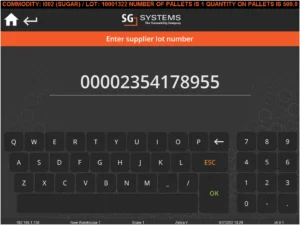
Durante il processo di ricezione in WMS, il sistema di gestione dell'inventario ci chiederà di fornire questo numero e l'utente WMS lo inserirà, manualmente o scansionando tramite un codice a barre, di solito facendo riferimento a documenti cartacei/corrispondenza elettronica alternativa che accompagna l'ordine. La ricezione di istanze WMS può essere configurata per rendere questo passaggio obbligatorio o facoltativo.
6. Consumo di merci
6.1. Archivio record
Durante la creazione di merci, una delle opzioni che abbiamo è selezionare la casella "Registra utilizzo".

Selezionando questa opzione, gli operatori del terminale saranno invitati a scansionare (o inserire manualmente) il numero di lotto della merce che stanno per utilizzare nel processo di produzione. Questa operazione è fondamentale per tenere traccia dell'utilizzo delle merci in produzione e dovrebbe essere utilizzata per la maggior parte delle merci all'interno della Gestione delle scorte. Un esempio di merce per la quale non verrebbe registrato l'utilizzo a magazzino potrebbe essere l'acqua, che non viene ordinata né associata a un proprio numero di lotto.
Ma come decidiamo quali lotti utilizzare quando arriviamo a batch?
Quando le merci vengono consumate nella produzione, ci sono una varietà di modi e combinazioni di impostazioni che possiamo usare per dare la priorità ai loro lotti per l'uso.
6.2. Selezione del lotto – Configurazione del terminale
Quando le materie prime vengono consumate nella produzione, ci sono vari modi in cui è possibile assegnare la priorità all'uso di questi lotti.
I gestori e i supervisori possono limitare i lotti che l'operatore del terminale può scansionare durante il batch. Noi possiamo:
- Consenti agli operatori di scegliere da un elenco
- Forza gli operatori a eseguire la scansione, da un elenco o da un lotto specifico
- Forzare gli operatori a utilizzare lotti specifici (applicare FEFO/FIFO)
- Assegna automaticamente un lotto FEFO/FIFO
Le ultime 3 opzioni saranno applicate a livello di Terminale e richiederanno l'autorizzazione di un supervisore per selezionarne un'altra. Contatta l'assistenza SG per ulteriori informazioni su come configurarle nella tua struttura.
È inoltre possibile configurare i singoli terminali di produzione per consentire agli operatori di nascondere o consentire l'utilizzo di scorte scadute o negative. Questa impostazione può essere configurata direttamente sul terminale, a condizione che l'utente disponga dei privilegi di supervisore completi per accedere alle impostazioni del terminale. In alternativa, è possibile configurarla tramite il Centro di controllo.
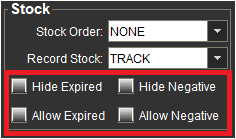
Qui è anche possibile modificare le impostazioni 'Archivio record'. Ciò sovrascriverà le impostazioni delle singole merci per registrare lo stock per la merce.
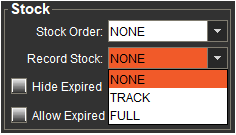
Queste opzioni funzionano nei seguenti modi:
- Nessuno: i numeri di lotto non verranno richiesti
- Traccia: verrà richiesto un lotto ma non è necessario che esista all'interno del sistema di inventario. I lotti verranno creati automaticamente.
- Completo: verrà richiesto un lotto che deve essere presente nell'inventario per poter essere scansionato (tracciabilità completa)
6.3. Selezione del lotto – Date di scadenza e FEFO/FIFO
Un altro modo per dare priorità alla selezione dei lotti all'interno della gestione dell'inventario riguarda le date di scadenza delle merci coinvolte e l'uso di FEFO/FIFO da parte del sistema.
Giorni di scadenza, metodi di scadenza e maschera di scadenza nella V5
Quando si creano nuovi prodotti , sono disponibili diverse opzioni che determinano la data di scadenza dell'articolo in questione:
- Giorni di scadenza – Questo è il tempo di scadenza (in giorni) necessario alla scadenza della merce una volta ricevuta in magazzino o prodotta come formula lotto/prodotto. Al momento della ricezione, questo può essere ignorato se è noto che la data di scadenza particolare di quella merce è diversa dall'inadempienza dichiarata. Questo viene fatto tramite l'uso del 'Metodo di scadenza'.
- Metodo di scadenza – Abbiamo 4 opzioni qui durante la creazione di una merce:
- Standard: utilizza i "Giorni di scadenza" come indicato sopra quando la merce viene ricevuta.
- Data di produzione: consente di eseguire un'override nella fase di ricezione per inserire la data di produzione di un fornitore. Questo utilizzerà quindi "Giorni di scadenza" per calcolare una data di scadenza da questa data inserita.
- Data di scadenza: come sopra, ciò consente di ignorare quando si riceve per inserire la data di scadenza di un fornitore per quel particolare lotto. Questo utilizzerà quindi "Giorni di scadenza" per calcolare una data di scadenza da questa data inserita.
- Maschera di scadenza: questa funzione consente di utilizzare una "maschera" personalizzata, in modo che se i fornitori di una merce specifica hanno la data di scadenza incorporata in un codice a barre, questo può essere scansionato e utilizzato automaticamente dal sistema rispetto a quel lotto. Questo può essere inserito nella colonna "Maschera di scadenza" nelle materie prime in diversi modi:
- Formato data standard: tipico formato MMDDYY a 6 cifre, ovvero 1 agosto 2022 – 080122 – inserito come mmddyy
- Formato data giuliano: formato YYDDD a 5 cifre, ovvero 1 agosto 2022 – 22213 – inserito come jjjjj
- Indice dell'anno: valore dell'anno dal 1999 cioè 2022 – 23 – inserito come i
- Utilizzeremmo quindi le "x" per rappresentare gli altri numeri nel codice a barre del fornitore per indicare al sistema di ignorare questi numeri, quindi un esempio che utilizza il formato della data giuliano potrebbe assomigliare a xxxxjjjjjxxxx
Uso di FEFO/FIFO
Ogni istanza del software V5 Terminal può essere configurata per ordinare le scorte selezionate per la lavorazione in lotti in base al principio FEFO, FIFO o a nessuno dei due. Anche in questo caso, per modificare questa impostazione sono necessari i privilegi di supervisore completi.
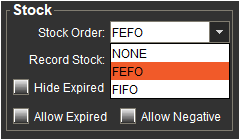
Il metodo FIFO (First In First Out) si basa sul principio che i primi articoli registrati a magazzino devono essere i primi ad essere prelevati, o in questo caso, i primi ad essere consumati nella produzione.
Il principio FEFO (First Expire First Out, ovvero "primo a scadere, primo a uscire") si basa sul presupposto che gli articoli con la data di scadenza più vicina siano i primi a essere esauriti, o, in questo caso, i primi a essere consumati nella produzione.
A seconda dell'opzione che selezioniamo qui, il sistema assegnerà quindi la priorità all'ordine dei lotti che l'operatore può scegliere o sarà costretto a utilizzare (a seconda delle altre impostazioni discusse sopra).


