

Formation
Guide du module - Une plongée plus profonde !

Introduction
Nouveauté de la version 5.9, le module Formation est principalement conçu pour permettre aux clients de former leurs utilisateurs à l'utilisation de tous les aspects du système de traçabilité V5. Ce module offre également la possibilité de restreindre l'accès à certaines zones du système jusqu'à la réussite de la formation.
Le module fournit également une fonctionnalité de formation personnalisée qui permet au client de créer ses propres modules pour la formation des utilisateurs.
Table des Matières
1. Installer
1.1. Création de modules
Nous commencerions à configurer un module de formation dans le Centre de contrôle en nous rendant dans la fenêtre « Modules » (sous le menu QMS > Formation) et en utilisant le « + » vert en bas à droite du panneau supérieur pour ajouter un nouveau module.
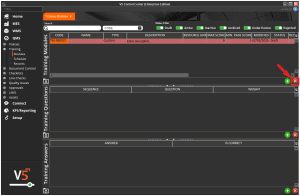
Le code du module sera pré-rempli, mais il pourra être modifié pour s'adapter à la convention de nommage souhaitée. Un nom pourra ensuite être attribué au module, puis celui-ci sera enregistré.
Créons un module pour former les superviseurs à la création de formules dans V5. Sélectionnez-le dans la colonne « Type ». Plusieurs types prédéfinis sont disponibles, correspondant à différents aspects du système de traçabilité V5. Sélectionnez donc « MES – Formules ».
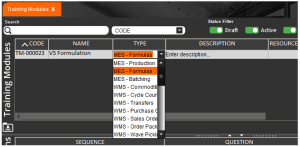
Une fois qu'un type de module rempli SG a été sélectionné, une fenêtre contextuelle apparaîtra pour demander si le lien de ressource ici doit être pré-rempli à partir du site Web d'assistance SG.
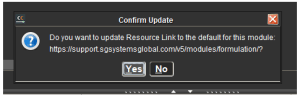
En confirmant cela ici, le lien vers le site d'assistance sera ajouté à la colonne « Lien vers les ressources ». Ce lien sera alors lu au préalable par les personnes suivant la formation, et indiquera également où trouver les questions.
Une description peut également être ajoutée à l'aide d'une zone de texte contextuelle si vous le souhaitez.
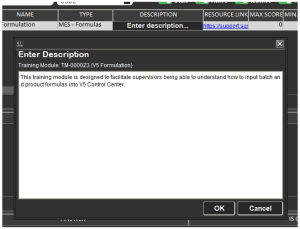
Ceci termine la configuration de base du module, il est donc temps d'ajouter quelques questions et réponses à notre module nouvellement créé.
Notez qu'il existe une case à cocher « Restreindre l'accès » pour chaque module créé.
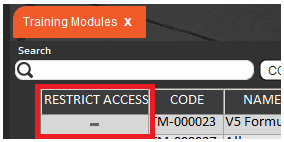
Cocher cette case empêchera immédiatement tous les utilisateurs d'accéder au module/type concerné sur l'ensemble du système V5. Utilisez-la donc avec précaution lors de la configuration.
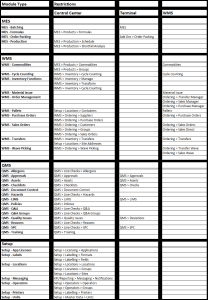
Vous trouverez ci-dessous plus d'informations sur les types de modules et les zones du système qu'ils restreignent.
1.2. Configuration des questions et réponses
Nous avons ici 2 options, à savoir :
- Généré par l'IA – Nous pouvons utiliser une IA intégrée pour utiliser le lien de ressource attribué afin de compiler une liste de questions et de réponses
- Manuellement – Nous pouvons créer nous-mêmes des questions et des réponses.
Quelle que soit la méthodologie utilisée pour ajouter les questions et réponses, une fois l'opération terminée, une note de passage minimale peut être ajoutée dans le panneau supérieur. Cette note peut être choisie pour déterminer si l'utilisateur suivant la formation a compris le module. Nous définirons ici une note de passage de 35.
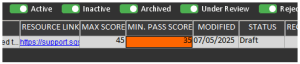
1.2.1. Généré par l'IA
L'option la plus rapide consiste à utiliser l'outil d'IA intégré pour générer les questions et les réponses. Pour ce faire, faites un clic droit sur le module dans le panneau supérieur et cliquez sur « Générer automatiquement ».
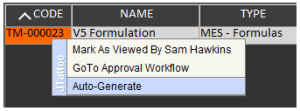
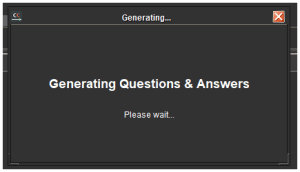
Un avertissement indiquant que le contenu existant sera écrasé s'affichera. Vous pourrez confirmer la génération automatique du contenu en cliquant sur le bouton approprié. Le système générera alors le contenu. Cette opération peut prendre quelques instants selon la vitesse de votre connexion Internet.
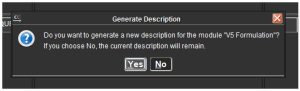
Nous aurons alors la possibilité de remplacer la description existante si nous le souhaitons. Puisque nous en avons déjà saisi une, nous cliquerons simplement sur « Non ». Notez que la description sera générée à partir du nom du module.
Une fois cette étape effectuée, les questions et réponses générées par l'IA seront renseignées dans les deux panneaux inférieurs, et le « Score maximal » dans l'en-tête du module sera également mis à jour en fonction de la pondération attribuée à chaque question. Par défaut, le système génère 2 questions avec 8 réponses chacune, la bonne réponse étant indiquée par la case « Est correcte ».
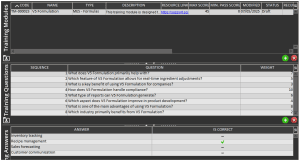
Notez que les questions/réponses peuvent être ajoutées/supprimées et modifiées librement ici pour s'adapter au mieux aux besoins du client (par exemple, dans ce cas, pour la formulation, le module peut être amené à se concentrer davantage sur les formules de lots ou de produits, selon la configuration du système). Les pondérations peuvent également être modifiées librement en fonction des priorités de formation.
Notez que tout au long de toutes les modifications ici, la colonne « Score maximum » dans l'en-tête sera automatiquement mise à jour à chaque fois
1.2.2. Saisie manuelle
Si vous le souhaitez, les questions et réponses peuvent être ajoutées manuellement sans l'aide de l'IA en utilisant les commandes « + » pour chacun des 2 panneaux inférieurs, en saisissant manuellement les données, puis en attribuant une réponse correcte.
Au fur et à mesure que des questions (avec leurs pondérations) sont ajoutées, la colonne « Score maximal » dans le panneau supérieur sera, comme ci-dessus, mise à jour automatiquement.
1.3. Paramètres supplémentaires du module
Plusieurs autres paramètres peuvent être définis pour un module de formation avant de le rendre actif et utilisable. Voici les paramètres possibles :
- Récurrent (jours) – Cette colonne a deux fonctions :
- Il détermine la durée pendant laquelle l'utilisateur aura accès à cette partie particulière du système avant qu'une nouvelle formation ne soit nécessaire.
- Indique au système quand planifier à nouveau le même module pour le même utilisateur. Notez que l'utilisateur doit valider le module pour que la planification soit effective.
- Décalage de reprogrammation (jours) – Cette option permet de compenser la valeur ci-dessus du nombre défini ici. Ainsi, si nous saisissons 365 ci-dessus et 30 dans cette colonne, le système reprogrammera le module de formation de l'utilisateur 335 jours après sa dernière réussite, lui laissant ainsi 30 jours pour le terminer à nouveau. Un e-mail lui sera également envoyé pour le lui rappeler.
- Notez que si cette valeur est définie sur 0, le système reprogrammera simplement le module pour l'utilisateur en fonction de la colonne « Récurrent (jours) ».
Notez que pour utiliser les deux fonctionnalités ci-dessus, SG Data Engine doit être installé avec le système.
- Modèle d'approbation - Un modèle de flux de travail d'approbation Vous pouvez définir ici une option pour valider les résultats d'un test utilisateur avant de confirmer sa réussite ou son échec. Ce point sera abordé plus en détail. ci-dessous.
- Le contrôle des changements – Un modèle de processus d'approbation peut également être défini ici. Cependant, ce processus servira à approuver toute modification ultérieure du module de formation (ajout/suppression de questions, modification de la note de passage, etc.). Ce point sera également abordé plus en détail. ci-dessous.
- Informations sur les modules – Si cette case est cochée (nous la cocherons ici), cela permet à l'utilisateur qui entreprend la formation dans Terminal de visualiser la « Description » que nous avons renseignée précédemment.
- Propriétaire – Cela permet de définir un propriétaire pour le module. Cet utilisateur (sous réserve d'avoir une adresse e-mail renseignée dans « Opérateurs ») sera informé par e-mail de l'approbation ou de la suppression d'un module.
- Version – Non modifiable, cela suit la version actuelle du module de formation.
2. Activation d'un module
Notez que nous allons ici expliquer comment activer un module sans flux de travail « Contrôle des modifications ». La procédure à suivre avec un flux de travail est décrite ci-dessous.
Une fois que nous avons configuré le module que nous souhaitons, il s'agit simplement de changer le « Statut » du module dans le panneau supérieur de « Brouillon » à « Actif ».
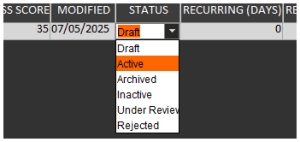
Cela rendra alors le module disponible pour la planification dans la fenêtre « Planification » du menu « Formation » du Centre de contrôle.
3. Planification des modules de formation
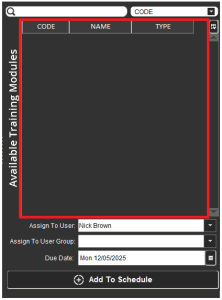
Nous pouvons ensuite sélectionner ce module en haut à droite de la page de planification. Une fois sélectionné, nous pouvons attribuer la session de formation à un seul utilisateur ou à un groupe d'utilisateurs, et lui attribuer une date d'échéance.
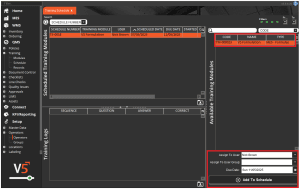
Nous pouvons voir que le panneau inférieur ici est vide, mais il sera rempli au fur et à mesure que l'utilisateur entreprendra la formation.
Lorsqu'un module est planifié, le voyant « Statut » qui lui est associé sera jaune.
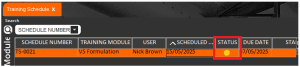
Les autres statuts qui peuvent être vus ici sont :
Gris – Résultat du module en attente d'approbation. Plus d'informations sur les approbations. ci-dessous!
Vert – Module réussi.
Rouge – Le module a échoué.
4. Suivre des modules de formation
Grâce à ce planning, nous pouvons accéder au terminal (n'importe quel terminal peut être utilisé) et nous connecter en tant qu'utilisateur d'exemple pour suivre la formation. Notez que les modules de formation n'apparaîtront que s'ils sont attribués à l'utilisateur connecté.
Une fois connecté, le menu de formation se trouve dans la section QMS du Terminal et constitue le tout dernier menu à droite de la fenêtre.
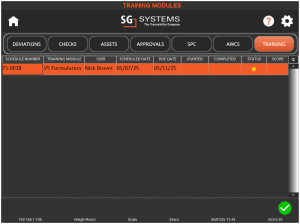
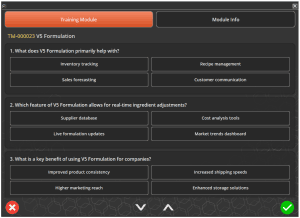
Une fois le module sélectionné, l'utilisateur utilisera la coche verte pour démarrer la formation. Il accédera alors à l'interface principale avec les questions et réponses précédemment configurées.
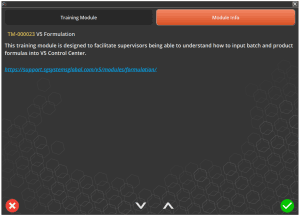
Cliquer sur le bouton « Informations sur le module » en haut à droite affichera (si la case mentionnée ci-dessus est cochée) la description du module et le lien vers la ressource.
L'utilisateur devra ensuite répondre aux questions ici au mieux de ses capacités.
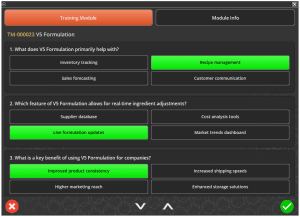
Les flèches haut/bas en bas de l'écran peuvent être utilisées pour faire défiler les questions, ainsi que pour appuyer/cliquer et faire glisser en fonction de l'appareil utilisé pour faire de même.
Une fois qu'ils ont répondu à toutes les questions, l'utilisateur utilisera la coche verte pour terminer la session de formation.
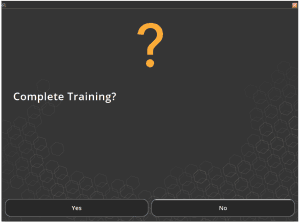
Ce qui se passe ensuite dépend du résultat.
5. Résultats
5.1. Réussir
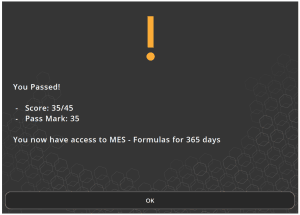
Si l'utilisateur obtient la note de passage ou une note supérieure, il réussira le module et aura donc accès à la zone du système de traçabilité V5 qui a été sélectionnée comme « Type » lors de la création du module, donc dans ce cas « MES – Formules », avec son accès se terminant en fonction de la valeur « Récurrent (Jours) » saisie.
5.2. Échec
Si un utilisateur échoue à la formation au Terminal, il en sera informé et ne se verra pas accorder l'accès à la partie du système couverte par le « Type » du module.
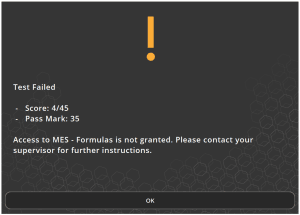
Ils devront ensuite suivre à nouveau la formation par module jusqu'à ce qu'ils réussissent.
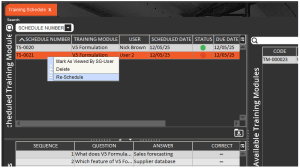
En cas d'échec d'un utilisateur à un module de formation, les superviseurs peuvent facilement reprogrammer des tests supplémentaires via le planning de formation dans le Centre de contrôle. Pour ce faire, faites un clic droit sur la ligne correspondante dans le panneau supérieur, puis cliquez sur « Reprogrammer ».
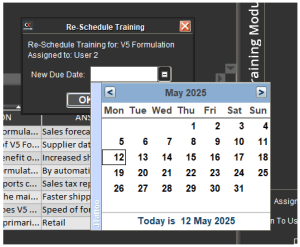
Et puis choisir une date appropriée pour le test reprogrammé.
6. Approbation des résultats
Les exemples de réussite/échec ci-dessus sont réalisés sans qu'un flux d'approbation soit défini pour le module de formation. Nous pouvons ici définir un flux d'approbation afin d'exiger que chaque résultat de test, réussite ou échec, soit validé par un autre utilisateur. Ainsi, si nous définissons un flux d'approbation pour le module de formulation créé précédemment, nous pouvons observer son fonctionnement.
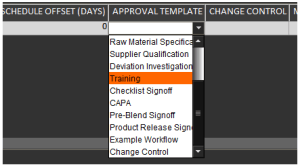
Donc, si nous prenons les mêmes exemples de réussite/échec que nous avons vus ci-dessus, nous pouvons voir en quoi le processus serait différent.
Quel que soit le résultat sur le Terminal, le résultat ne sera pas affiché au stagiaire, l'écran suivant lui sera affiché sur le Terminal.
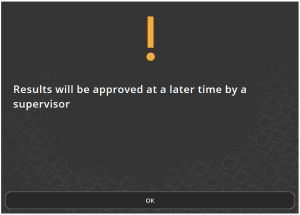
Donc dans ce cas, le stagiaire a échoué, comme nous pouvons le voir ci-dessous à partir du score et du journal de formation.
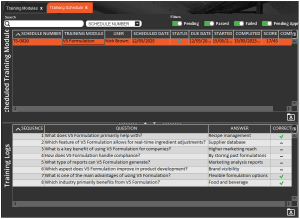
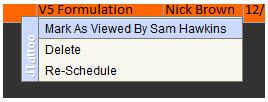
Ainsi, avec le workflow d'approbation « Formation », un utilisateur du groupe associé à ce workflow, probablement le superviseur du stagiaire, peut se connecter pour consulter les résultats. Pour approuver le résultat, l'utilisateur doit d'abord confirmer sa consultation en faisant un clic droit dessus et en cliquant sur le bouton « Marquer comme consulté par *utilisateur* ».
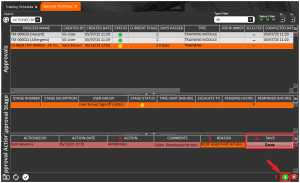
Ils accèdent ensuite à la fenêtre « Flux de travail » (sous le menu « SMQ > Approbations »), où la formation est en attente d'approbation. Ils créent une nouvelle entrée dans le panneau inférieur (1) et utilisent le menu déroulant (2) pour approuver le résultat et choisir une raison (3 – obligatoire). Ils peuvent ensuite ajouter un commentaire avant de cliquer sur « Enregistrer » (4).
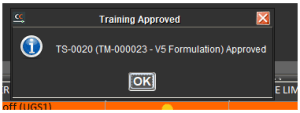
L'utilisateur approbateur sera ensuite invité à saisir son mot de passe, après quoi le résultat sera approuvé.
Si l'utilisateur a échoué au module, l'utilisateur approbateur peut également choisir de reprogrammer la formation.
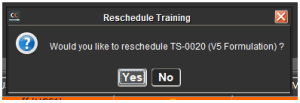
Notez que cela reprogrammera le module immédiatement, mais cela peut toujours être modifié dans le calendrier de formation.

Notez le commentaire pré-rempli indiquant que cette formation nouvellement planifiée a été générée à partir du flux de travail.
En revanche, si l'utilisateur devait passer, comme ci-dessous :
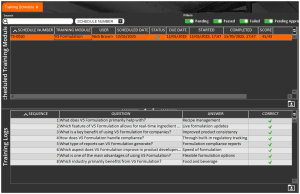
Le résultat devrait toujours être approuvé en utilisant le même flux de travail que ci-dessus, juste au moment où il l'a été, il y aura un voyant vert contre le résultat, confirmant la réussite, et évidemment, il ne serait pas nécessaire de reprogrammer la formation à ce moment-là.
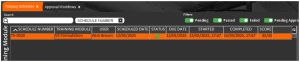
7. Contrôle des versions/modifications
7.1. Création d'un module
Lors de la création d'un module de formation, nous pouvons appliquer un flux d'approbation de type « Contrôle des modifications » , ce qui exigera l'approbation du module avant sa planification. Prenons l'exemple d'un nouveau module auquel nous attribuons le flux de travail « Formation » utilisé précédemment.
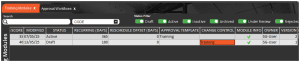
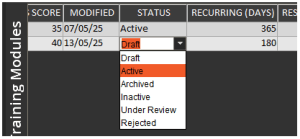
Ensuite, une fois que nous avons terminé de créer le module (ajout de questions/réponses, etc.), nous pouvons, comme ci-dessus, changer le « Statut » de « Brouillon » à « Actif », après quoi nous confirmerons que nous créons la version initiale de ce module.
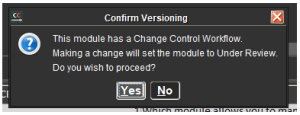
Une fois cela fait, nous verrons un message de confirmation indiquant que cette action mettra le module « En cours de révision », sous réserve de l'approbation du flux de travail.
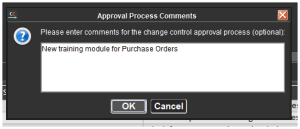
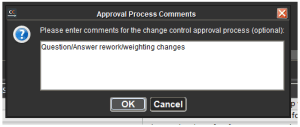
Nous pouvons également saisir des commentaires que le réviseur verra lors de l'approbation du module pour utilisation.
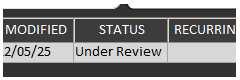
Après quoi, le module sera défini comme « En cours de révision ».
Un utilisateur qui est membre du groupe d'utilisateurs du flux de travail d'approbation attribué doit alors se connecter à son centre de contrôle et, après avoir examiné le module, cliquer avec le bouton droit sur le module dans le panneau supérieur et « Marquer comme vu par *utilisateur* ».
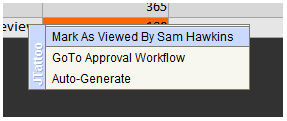
Une fois cette étape effectuée, l'utilisateur peut utiliser le même menu pour accéder au flux d'approbation ou ouvrir le menu « Flux d'approbation » sous « SMQ > Flux d'approbation ». Il y trouvera le module de formation avec un statut « En attente » (voyant jaune). Un filtre « Type » est disponible pour filtrer plus facilement les approbations et trouver notre approbation de formation.
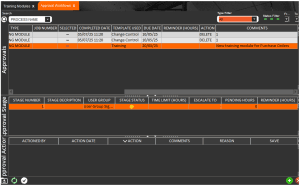
L'utilisateur approbateur utiliserait ensuite le « + » vert dans le panneau inférieur pour saisir une action d'approbation.
L'utilisateur devra ensuite sélectionner une action dans le menu déroulant pour indiquer qu'il a examiné le module nouvellement créé. Il pourra également ajouter des commentaires et devra choisir un motif (à renseigner comme « Approbation » dans le champ « Motifs »).

Ils peuvent ensuite cliquer sur « Enregistrer » et confirmer qu’ils sont prêts à approuver.
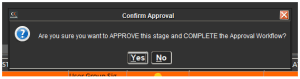
Et puis entrez leur mot de passe secondaire pour terminer le processus.
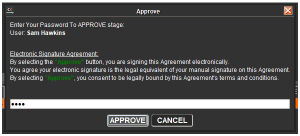
Après quoi, toutes les modifications seront approuvées et le module sera disponible pour la planification dans le calendrier de formation.
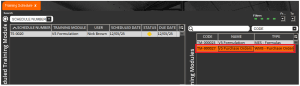
7.2. Modification d'un module
Les modifications de version des modules de formation sont enregistrées dès qu'une version précédemment planifiée est modifiée. Les utilisateurs peuvent apporter autant de modifications qu'ils le souhaitent à cette nouvelle version avant qu'elle ne soit replanifiée. Une nouvelle version sera alors générée à chaque modification, et ainsi de suite. Ce processus peut fonctionner de deux manières différentes selon qu'un flux d'approbation est ou non associé au module dans la colonne « Contrôle des modifications ».
7.2.1. Sans contrôle des modifications
Nous avons vu précédemment que nous n'avions pas défini de workflow de « Contrôle des modifications » pour notre module de formulation. Cela signifie que, si un module a été planifié puis modifié, l'utilisateur actif n'aura qu'à confirmer la création d'une nouvelle version lors de la première modification. Notez que si le module n'a pas été planifié auparavant, les modifications peuvent être effectuées librement sans déclencher les actions ci-dessous.
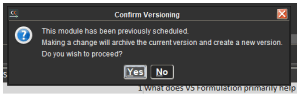
Après quoi, un message de confirmation leur sera affiché :
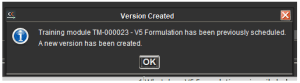
Ils pourront ensuite effectuer autant de modifications que souhaité avant de reprogrammer le module. Le statut du module restera « Actif » pendant toute la durée des modifications, ce qui signifie qu'il restera visible/disponible dans le planificateur de formation.
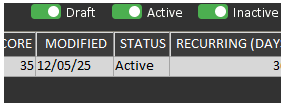
7.2.2. Avec contrôle des modifications
Si nous avons un flux de travail de contrôle des modifications défini pour le module, comme ci-dessous :
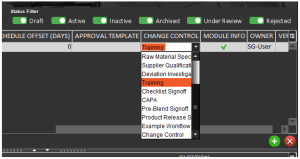
Ensuite, lorsque nous effectuons la première modification du module, nous verrons la case suivante, permettant à l'utilisateur actif de saisir des commentaires expliquant pourquoi la nouvelle version est générée.
Une fois ce processus d'édition lancé, le statut du module passera alors à « En cours de révision ».
Cela signifie que, jusqu'à ce que le module soit approuvé à l'aide du flux de travail attribué, il ne sera pas disponible pour la planification.
Une fois que toutes les modifications requises ont été apportées au module, celui-ci doit ensuite être approuvé par un utilisateur faisant partie du groupe d'utilisateurs affecté au flux de travail d'approbation.
La procédure serait identique à celle décrite précédemment pour la création d'un nouveau module avec un flux d'approbation . Une fois cette étape terminée, la version suivante du module de formation pourrait être planifiée.
7.3. Suppression des modules de formation
Si un module doit être supprimé du système, il est essentiel de s'assurer au préalable que l'utilisateur autorisé à supprimer des modules dispose de l'autorisation « Autoriser la suppression des modules de formation » dans sa configuration « Opérateur ».
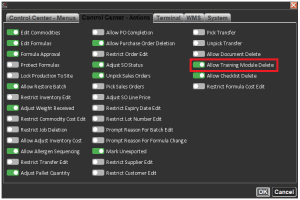
Une fois cette opération effectuée, cet utilisateur pourra simplement supprimer des modules si aucun processus de contrôle des modifications n'est défini pour eux. Pour ce faire, il utilisera le « x » rouge dans le panneau supérieur de la fenêtre du module dans le Centre de contrôle.
S'il existe un flux de travail de contrôle des modifications défini pour le module, la tentative de suppression du module affichera le message suivant, confirmant que cette demande doit passer par le flux de travail d'approbation.
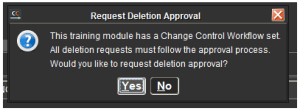
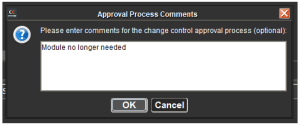
Comme pour la création et la modification d'un module, comme nous l'avons vu précédemment, une zone de commentaires apparaîtra ensuite pour saisir des commentaires ou une raison pour la demande de suppression.
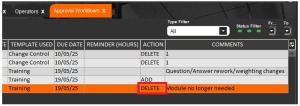
La même procédure de modification que ci-dessus s'appliquerait alors à cette demande de suppression. Un utilisateur faisant partie du processus d'approbation assigné devrait donc consulter le module et approuver la demande de la même manière. Notez que l'action à accomplir pour le processus serait « SUPPRIMER ».
8. Dossiers de formation
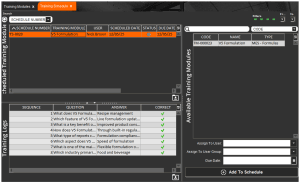
Un enregistrement de la formation sera ensuite conservé dans le Centre de contrôle. Comme indiqué précédemment, lors de l'approbation des résultats, les résultats des questions et réponses individuelles sont conservés dans la fenêtre de planification.
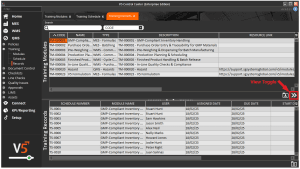
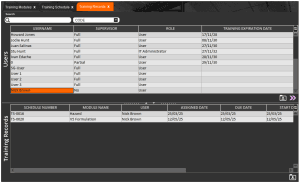
Des enregistrements et données historiques supplémentaires sont également disponibles dans la section « Enregistrements » du menu « Formation ». Cette section propose deux vues différentes, accessibles via la flèche rose située dans le panneau supérieur. La première vue répertorie les modules, puis les utilisateurs qui les ont suivis, la date et le score.
Le basculement de la vue classe les enregistrements par utilisateurs, puis répertorie les modules qu'ils ont suivis, ainsi que les mêmes données que celles présentées ci-dessus.
9. Types de modules et restrictions
Nous avons vu lors de la création d'un module de formation qu'une case à cocher « Restreindre l'accès » est disponible.
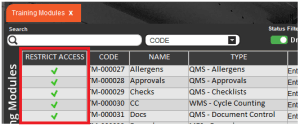
Une fois activée, cette option bloque immédiatement l'accès de tous les utilisateurs aux zones concernées des modules du système de traçabilité V5. Par exemple, le module « SMQ – Allergènes » bloque l'accès du menu « SMQ > Contrôles de ligne > Allergènes », tandis que « SMQ – Approbations » bloque l'accès de la section « SMQ > Approbations » du Centre de contrôle, etc.
Une liste complète des zones exactes du système auxquelles les différents types de modules restreignent l'accès peut être téléchargée ici.
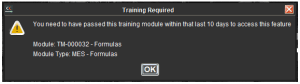
Ainsi, si un opérateur n'a pas réussi le module de formation correspondant et qu'il tente d'accéder à un module pour lequel il n'a pas terminé la formation, ce message lui sera affiché dans le centre de contrôle, où il sera informé exactement du module qu'il doit réussir.
Des messages similaires seront également affichés sur le terminal, par exemple ici si un opérateur non qualifié se connecte à la partie MES du terminal :
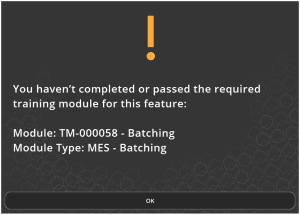
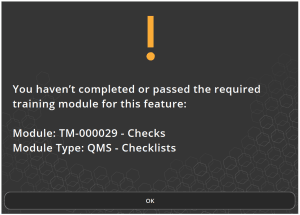
Ou s’ils tentent d’accéder à une partie de la section QMS pour laquelle ils n’ont pas suivi de formation.
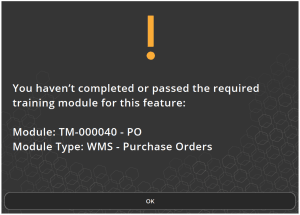
Il en va de même pour WMS, où nous pouvons voir le même style de message pour un opérateur essayant d’accéder aux bons de commande sans la formation appropriée.
La liste complète des zones du système auxquelles les différents types de modules restreignent l'accès est présentée ci-dessous et peut également être téléchargée ici.
9.1. Exclure de la formation
Les utilisateurs peuvent être exclus des restrictions de formation s'ils le souhaitent. Cela peut être utile pour les utilisateurs ayant participé à la mise en œuvre du système ou aux travaux de l'usine virtuelle et qui connaissent déjà son fonctionnement.
Ce paramètre peut être défini pour l'utilisateur dans « Opérateurs », sous l'onglet « Système ».
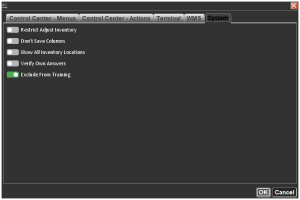
Cet opérateur pourra désormais accéder à toutes les zones du système qui seraient restreintes dans le cadre de la configuration du module de formation.


