

Capacitación Especializada
Guía del módulo - ¡Una inmersión más profunda!
Introducción
Como novedad de la versión 5.9, el módulo de capacitación está diseñado principalmente para que los clientes capaciten a sus usuarios sobre el funcionamiento de todos los aspectos del sistema de trazabilidad V5. El módulo también permite restringir el acceso a ciertas áreas del sistema hasta que la capacitación se haya completado correctamente.
El módulo también proporciona una función de capacitación personalizada que permite al cliente crear sus propios módulos para la capacitación de usuarios.
Índice
1. Preparar
1.1. Creación de módulos
Comenzaríamos a configurar un módulo de capacitación en el Centro de control dirigiéndonos a la ventana 'Módulos' (en el menú QMS > Capacitación) y usando el '+' verde en la parte inferior derecha del panel superior para agregar un nuevo módulo.
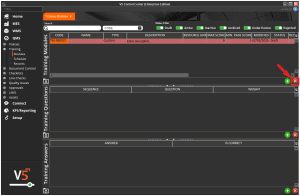
El código del módulo estará precargado, pero puede editarse para adaptarlo a cualquier convención de nomenclatura. A continuación, se le puede asignar un nombre y, tras ello, se guardará.
Vamos a crear un módulo para capacitar a los supervisores en la creación de fórmulas en V5. Para empezar, seleccionémoslo en la columna "Tipo". Hay varios tipos predefinidos que reflejan diferentes áreas del sistema de trazabilidad V5, así que seleccionaremos "MES - Fórmulas".
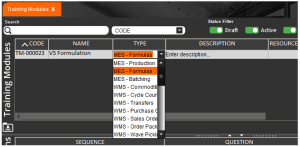
Una vez que se haya seleccionado un tipo de módulo completado con SG, aparecerá una ventana emergente para preguntarle si el enlace del recurso aquí debe completarse previamente desde el sitio web de soporte de SG.
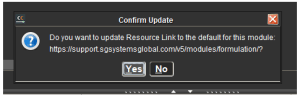
Al confirmar esto, se añadirá el enlace del sitio de soporte a la columna "Enlace de recursos". Este será el enlace que leerán previamente quienes realicen la capacitación, así como el lugar donde se pueden encontrar las preguntas.
También se puede agregar una descripción usando un cuadro de texto emergente si lo desea.
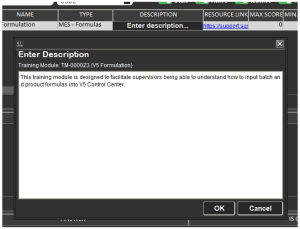
Esto completa la configuración básica del módulo, por lo que ahora es momento de agregar algunas preguntas y respuestas a nuestro módulo recién creado.
Tenga en cuenta que hay una casilla de verificación 'Restringir acceso' junto a cada módulo creado.
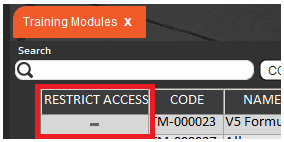
Al marcar esta opción se restringirá inmediatamente el acceso de todos los usuarios al módulo/tipo relevante en todo el sistema V5, así que úselo con cuidado durante la configuración.
Más adelante se ofrecerá más información sobre los tipos de módulos y las áreas del sistema que restringen.
1.2. Configuración de preguntas y respuestas
Tenemos 2 opciones aquí, que son:
- IA generada – Podemos usar una IA incorporada para usar el enlace de recurso asignado para compilar una lista de preguntas y respuestas.
- A mano –Podemos crear preguntas y respuestas nosotros mismos.
Independientemente de la metodología utilizada para agregar las preguntas y respuestas, una vez completado, se puede agregar una "Puntuación mínima para aprobar" en el panel superior. Esta puede ser la que se desee para determinar que el usuario que realiza la capacitación ha comprendido el módulo. En este caso, se establecerá una puntuación mínima para aprobar de 35.
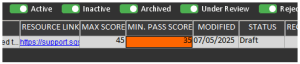
1.2.1. IA generada
La opción más rápida es usar la herramienta de IA integrada para completar las preguntas y respuestas. Para ello, haga clic derecho en el módulo en el panel superior y seleccione "Autogenerar".
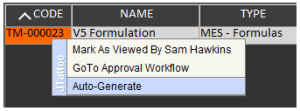
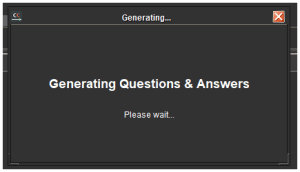
Se mostrará una advertencia indicando que esto sobrescribirá cualquier contenido existente. Podemos confirmar que queremos generar el contenido automáticamente haciendo clic en el botón correspondiente. El sistema generará el contenido. Esto puede tardar unos instantes, dependiendo de la velocidad de la conexión a internet.
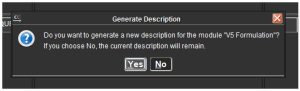
Se nos dará la opción de sobrescribir la descripción existente si lo deseamos, pero como ya la hemos introducido, simplemente haremos clic en "No". Tenga en cuenta que la descripción se generará a partir del nombre del módulo.
Una vez hecho esto, las preguntas y respuestas generadas por la IA se completarán en los dos paneles inferiores, y la "Puntuación máxima" en el encabezado del módulo también se actualizará según la ponderación asignada a cada pregunta. Por defecto, el sistema generará 2 preguntas con 8 respuestas cada una, y la respuesta correcta se marcará con la casilla "Es correcta".
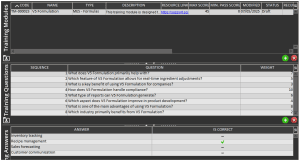
Tenga en cuenta que aquí se pueden añadir, eliminar y editar libremente preguntas y respuestas para adaptarlas al enfoque del cliente (es decir, en este caso, para la formulación, el módulo podría centrarse más en las fórmulas de lotes o productos, según la configuración del sistema). Las ponderaciones también se pueden editar libremente según las prioridades de la formación.
Tenga en cuenta que, en todas las ediciones aquí, la columna 'Puntuación máxima' en el encabezado se actualizará automáticamente cada vez
1.2.2. Introducido manualmente
Si lo prefiere, las preguntas y respuestas se pueden agregar manualmente sin asistencia de IA utilizando los controles '+' para cada uno de los 2 paneles inferiores, ingresando manualmente los datos y luego asignando una respuesta correcta.
A medida que se agregan preguntas (con sus ponderaciones), la columna "Puntuación máxima" en el panel superior se actualizará automáticamente, como se indicó anteriormente.
1.3. Parámetros adicionales del módulo
Hay varios parámetros adicionales que podemos configurar para un módulo de entrenamiento antes de activarlo y ponerlo a disposición. Podemos configurar lo siguiente:
- Recurrente (días) – Esta columna tiene dos propósitos:
- Determina durante cuánto tiempo se le concederá al usuario acceso a esa parte particular del sistema antes de que sea necesaria una nueva capacitación.
- Indica al sistema cuándo volver a programar el mismo módulo para el mismo usuario. Tenga en cuenta que el usuario debe aprobar el módulo para que la programación se aplique.
- Desplazamiento de reprogramación (días) Esto se puede usar para compensar el valor anterior con el número establecido aquí. Por lo tanto, si ingresamos 365 arriba y 30 en esta columna, el sistema reprogramará el módulo de capacitación para el usuario 335 días después de su última aprobación, lo que le dará 30 días para completarlo de nuevo. También se le enviará un correo electrónico para recordarle esto.
- Tenga en cuenta que si esto se establece en 0, el sistema simplemente reprogramará el módulo para el usuario según la columna "Recurrente (días)".
Tenga en cuenta que para utilizar ambas funciones mencionadas anteriormente, SG Data Engine debe estar instalado con el sistema.
- Plantilla de aprobación - Un plantilla de flujo de trabajo de aprobación Se puede configurar aquí para validar los resultados de la prueba de un usuario antes de confirmar si es aprobado o no. Esto se explicará con más detalle. a continuación.
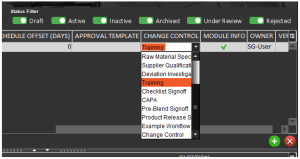
- Cambio de control Aquí también se puede configurar una plantilla de flujo de trabajo de aprobación. Sin embargo, este flujo de trabajo se utilizará para aprobar cualquier cambio en el módulo de capacitación en el futuro (añadir o eliminar preguntas, modificar la calificación, etc.). Esto también se explicará con más detalle. a continuación.
- Información del módulo – Si esta casilla está marcada (la marcaremos aquí), esto permite que el usuario que realiza la capacitación en la Terminal vea la "Descripción" que completamos anteriormente.
- Propietario Esto permite asignar un propietario al módulo. Este será el usuario que (siempre que tenga un correo electrónico registrado en "Operadores") recibirá un correo electrónico si se aprueban los cambios en un módulo o si este se elimina.
- Versión – No editable, esto rastrea la versión actual del módulo de capacitación.
2. Activación de un módulo
Tenga en cuenta que aquí explicaremos cómo activar un módulo sin un flujo de trabajo de "Control de cambios" configurado. La forma de hacerlo con un flujo de trabajo configurado se explica más adelante.
Una vez que hayamos configurado el módulo que queremos, simplemente es cuestión de cambiar el ‘Estado’ del módulo en el panel superior de ‘Borrador’ a ‘Activo’.
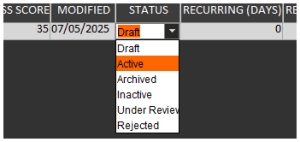
Esto hará que el módulo esté disponible para programar en la ventana "Programación" del menú "Capacitación" en el Centro de control.
3. Programación de módulos de capacitación
Podemos seleccionar este módulo en la esquina superior derecha de la página de programación. Una vez seleccionado, podemos asignar la sesión de capacitación a un solo usuario o a un grupo de usuarios, y podemos asignar una fecha límite.
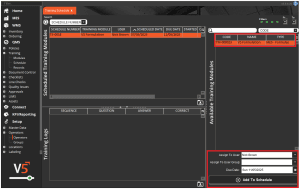
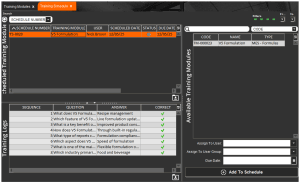
Podemos ver que el panel inferior aquí está en blanco, pero se completará a medida que el usuario realice la capacitación.
Cuando se programa un módulo, la luz "Estado" junto a él será amarilla.
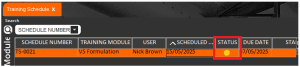
Otros estados que se pueden ver aquí son:
Gris: Resultado del módulo pendiente de aprobación. Más información sobre aprobaciones. a continuación!
Verde – Módulo aprobado.
Rojo – Módulo fallido.
4. Realización de módulos de formación
Con esto programado, podemos dirigirnos a la Terminal (cualquiera sirve para esto) e iniciar sesión como nuestro usuario de ejemplo para realizar la capacitación. Tenga en cuenta que los módulos de capacitación solo aparecerán si están asignados al usuario que inició sesión.
Una vez iniciada la sesión, el menú de capacitación se puede encontrar en la sección QMS de la Terminal y es el último menú a la derecha de la ventana.
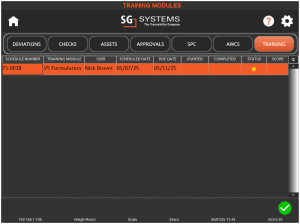
Con el módulo resaltado, el usuario usará la marca de verificación verde para comenzar la capacitación. Aquí verá la interfaz principal con las preguntas y respuestas que configuramos previamente.
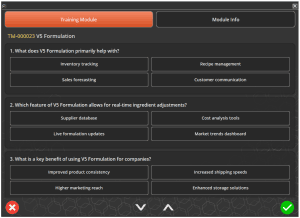
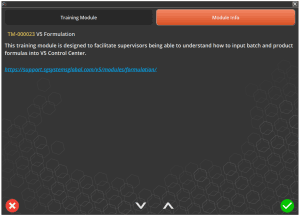
Si pulsa el botón "Información del módulo" situado en la parte superior derecha, se mostrará al usuario (si la casilla de verificación mencionada anteriormente está marcada) la descripción del módulo y el enlace al recurso.
A continuación, el usuario procederá a responder las preguntas aquí lo mejor que pueda.
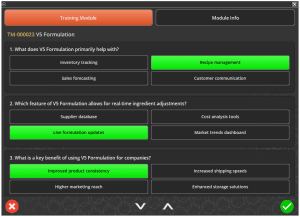
Las flechas arriba/abajo en la parte inferior de la pantalla se pueden usar para desplazarse por las preguntas, así como también para tocar/hacer clic y arrastrar según el dispositivo que se use para hacer lo mismo.
Una vez que haya respondido todas las preguntas, el usuario utilizará el check verde para completar la sesión de capacitación.
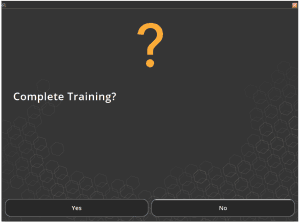
Lo que sucede a continuación depende del resultado.
5. Resultados
5.1. Pase
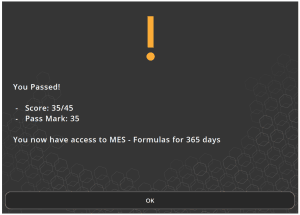
Si el usuario alcanza la puntuación de aprobado o superior, aprobará el módulo, y por tanto se le concederá acceso al área del sistema de Trazabilidad V5 que fue seleccionada como ‘Tipo’ al crear el módulo, en este caso ‘MES – Fórmulas, finalizando su acceso según el valor ‘Recurrente (Días)’ ingresado.
5.2. Fallar
Si un usuario no aprueba la capacitación en la Terminal, se le informará de ello y no se le concederá acceso a la parte del sistema cubierta por el "Tipo" del módulo.
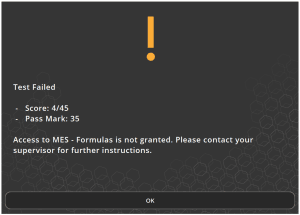
Luego tendrían que realizar nuevamente el módulo de capacitación hasta aprobarlo.
Si un usuario no aprueba un módulo de capacitación, los supervisores pueden reprogramar fácilmente exámenes adicionales a través del calendario de capacitación en el Centro de Control. Para ello, haga clic derecho en la línea correspondiente en el panel superior y seleccione "Reprogramar".
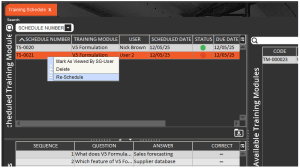
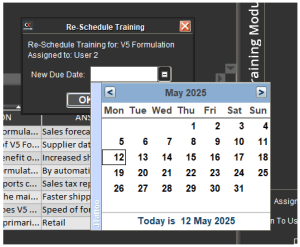
Y luego elegir una fecha adecuada para la prueba reprogramada.
6. Aprobación de resultados
Los ejemplos anteriores de aprobado/suspenso se realizaron sin un flujo de trabajo de aprobación configurado para el módulo de capacitación. Podemos asignar un flujo de trabajo para que cada resultado de la prueba, aprobado o suspenso, deba ser revisado por otro usuario. Si asignamos un flujo de trabajo al módulo de formulación que creamos anteriormente, podremos ver cómo funciona.
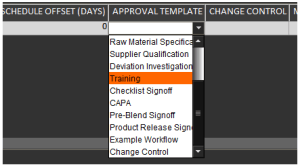
Entonces, si tomamos los mismos ejemplos de aprobado/reprobado que vimos anteriormente, podemos ver cómo el proceso sería diferente.
Cualquiera que sea el resultado en la Terminal, el resultado no se mostrará al alumno, se le mostrará la siguiente pantalla en la Terminal.
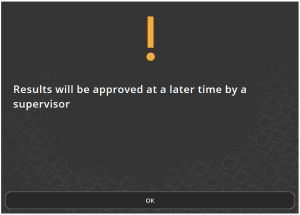
En este caso, el alumno fracasó, como podemos ver a continuación en la puntuación y el registro de entrenamiento.
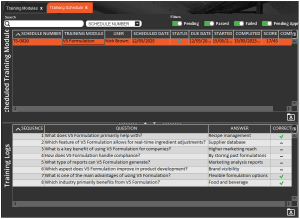
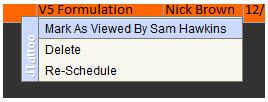
Por lo tanto, con el flujo de trabajo de aprobación "Capacitación" configurado, un usuario del grupo asociado a dicho flujo de trabajo, que probablemente sea el supervisor del grupo del alumno, puede iniciar sesión para revisar los resultados. Para aprobar el resultado, primero debe confirmar que lo ha visto haciendo clic derecho sobre él y haciendo clic en el botón "Marcar como visto por *usuario*".
A continuación, accederán a la ventana "Flujos de trabajo" (en el menú "SGC > Aprobaciones"), donde la capacitación estará pendiente de aprobación. Crearán una nueva entrada en el panel inferior (1) y usarán el menú desplegable (2) para aprobar el resultado y elegir un motivo (3: obligatorio). Podrán añadir un comentario antes de hacer clic en "Guardar" (4).
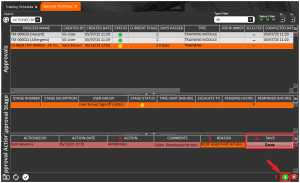
Luego se le pedirá al usuario que apruebe que ingrese su contraseña, después de lo cual se aprobará el resultado.
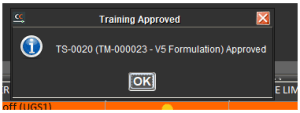
Si el usuario no aprobó el módulo, el usuario que lo aprobó también puede optar por reprogramar la capacitación.
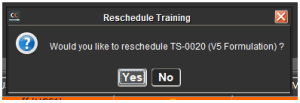
Tenga en cuenta que esto reprogramará el módulo inmediatamente, pero esto siempre se puede cambiar en el cronograma de capacitación.

Tenga en cuenta el comentario precargado que indica que esta capacitación recién programada se generó a partir del flujo de trabajo.
Por otro lado, si el usuario pasara, como se muestra a continuación:
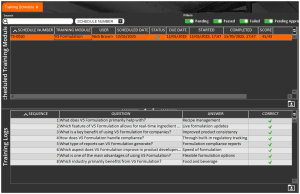
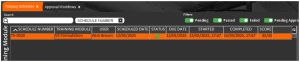
El resultado aún tendría que ser aprobado usando el mismo flujo de trabajo que el anterior, solo que cuando lo haya sido habrá una luz verde junto al resultado, confirmando la aprobación y, obviamente, no habrá necesidad de reprogramar la capacitación en este momento.
7. Control de versiones/cambios
7.1. Creación de un módulo
Al crear un módulo de capacitación, podemos optar por aplicar un flujo de trabajo de aprobación de "Control de cambios" , que requerirá que el módulo sea aprobado antes de que esté disponible para su programación. Veamos un ejemplo creando un nuevo módulo y asignándole el flujo de trabajo de "Capacitación" que hemos utilizado anteriormente.
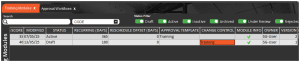
Luego, una vez que hayamos terminado de crear el módulo (agregar preguntas/respuestas, etc.) podemos, como arriba, cambiar el ‘Estado’ de ‘Borrador’ a ‘Activo’, después de lo cual confirmaremos que estamos creando la versión inicial de este módulo.
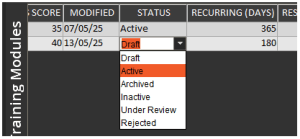
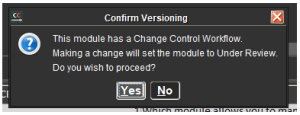
Una vez hecho esto veremos un mensaje de confirmación de que esta acción pondrá el módulo en ‘Bajo Revisión’, sujeto a la aprobación del flujo de trabajo.
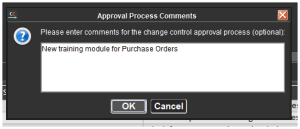
También podemos ingresar comentarios que el revisor verá al momento de aprobar el módulo para su uso.
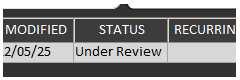
Después de lo cual el módulo se establecerá como 'En revisión'.
Un usuario que sea miembro del grupo de usuarios del flujo de trabajo de aprobación asignado deberá iniciar sesión en su Centro de control y, después de revisar el módulo, hacer clic derecho en el módulo en el panel superior y seleccionar "Marcar como visto por *usuario*".
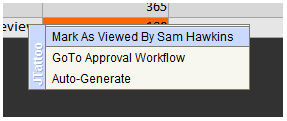
Una vez hecho esto, el usuario puede usar el mismo menú para ir a "Flujo de trabajo de aprobación" o abrir el menú "Flujos de trabajo" en "SGC > Flujos de trabajo". Aquí encontrará el módulo de capacitación con el estado "Pendiente" (luz amarilla). Tenga en cuenta que aquí está disponible el filtro "Tipo" para filtrar las aprobaciones con mayor facilidad y encontrar nuestra aprobación de capacitación.
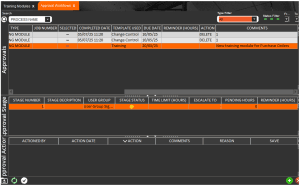
El usuario que aprueba utilizaría entonces el símbolo "+" verde en el panel inferior para ingresar una acción de aprobación.
A continuación, deberán seleccionar una acción del menú desplegable para indicar que han revisado el módulo recién creado. También se pueden añadir comentarios y se debe elegir un motivo (que aparece como tipo "Aprobación" en " Motivos ").

Luego pueden hacer clic en “Guardar” y confirmar que están listos para aprobar.
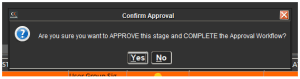
Y luego ingrese su contraseña secundaria para completar el proceso.
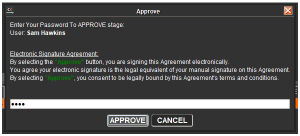
Después de lo cual se aprobarán todos los cambios y el módulo quedará disponible para su programación en el cronograma de capacitación.
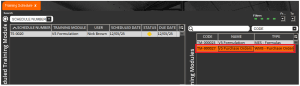
7.2. Edición de un módulo
Los cambios de versión de los módulos de capacitación se registran cada vez que se edita una versión previamente programada. Los usuarios pueden realizar tantos cambios como deseen en esta nueva versión antes de que se vuelva a programar. Si se realiza algún cambio, se generará una nueva versión, y así sucesivamente. Esto puede funcionar de dos maneras diferentes, según si se ha asignado un flujo de trabajo de aprobación en la columna "Control de cambios" del módulo.
7.2.1. Sin control de cambios
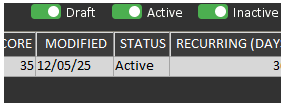
Como vimos anteriormente, no configuramos un flujo de trabajo de "Control de cambios" para nuestro módulo de formulación. Esto significa que, si un módulo se programó y luego se editó, el usuario activo solo tendrá que confirmar la creación de una nueva versión al realizar el primer cambio. Tenga en cuenta que si el módulo no se programó previamente, se pueden realizar modificaciones sin activar ninguna de las siguientes opciones.
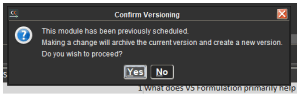
Después de lo cual se les mostrará un mensaje de confirmación:
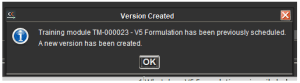
Posteriormente, podrán realizar los cambios que deseen antes de volver a programar el módulo. El estado del módulo permanecerá "Activo" durante cualquier cambio, lo que significa que permanecerá visible/disponible en el programador de capacitación.
7.2.2. Con control de cambios
Si tenemos un flujo de trabajo de control de cambios establecido para el módulo, como se muestra a continuación:
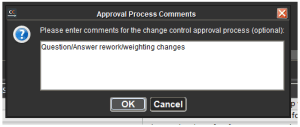
Luego, cuando realicemos la primera edición del módulo, veremos el siguiente cuadro, que permitirá al usuario activo ingresar comentarios sobre por qué se está generando la nueva versión.
Una vez iniciado este proceso de edición, el estado del módulo cambiará a "En revisión".
Esto significa que, hasta que el módulo sea aprobado utilizando el flujo de trabajo asignado, no estará disponible para programación.
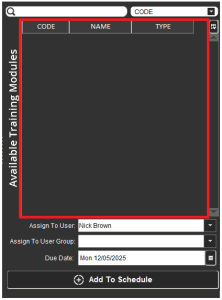
Una vez que se hayan realizado todos los cambios necesarios en el módulo, este deberá ser aprobado por un usuario que forme parte del grupo de usuarios asignado al flujo de trabajo de aprobación.
Esto seguiría el mismo procedimiento que vimos al crear un nuevo módulo con un flujo de trabajo de aprobación asignado anteriormente . Una vez completado, la siguiente versión del módulo de capacitación estaría disponible para su programación.
7.3. Eliminación de módulos de formación
En caso de que sea necesario eliminar un módulo del sistema, es fundamental asegurarse primero de que el usuario autorizado para eliminar módulos tenga el permiso "Permitir eliminación de módulos de formación" en la configuración de su " Operador ".
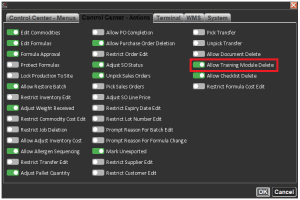
Una vez hecho esto, el usuario podrá eliminar módulos si no hay un flujo de trabajo de control de cambios configurado. Para ello, utilice la "x" roja en el panel superior de la ventana del módulo en el Centro de Control.
Si hay un flujo de trabajo de control de cambios establecido para el módulo, al intentar eliminar el módulo se mostrará el siguiente mensaje, que confirma que esta solicitud deberá pasar por el flujo de trabajo de aprobación.
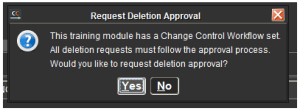
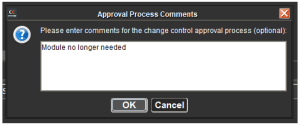
Al igual que con la creación y edición de un módulo, tal como vimos anteriormente, aparecerá un cuadro de comentarios para ingresar comentarios o el motivo de la solicitud de eliminación.
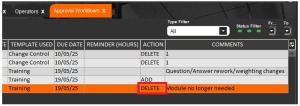
El mismo proceso descrito anteriormente para realizar modificaciones se aplicaría a esta solicitud de eliminación. Por lo tanto, un usuario que forme parte del flujo de trabajo de aprobación asignado deberá ver el módulo y aprobar la solicitud de la misma manera. Tenga en cuenta que la acción del flujo de trabajo sería "ELIMINAR".
8. Registros de entrenamiento
Se guardará un registro de la capacitación en el Centro de Control. Como vimos anteriormente, al aprobar los resultados, los resultados de las preguntas y respuestas individuales se guardan dentro de la ventana de programación.
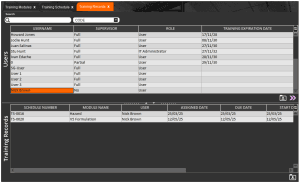
También se guardan registros/datos históricos adicionales en la sección "Registros" del menú "Formación". Esta sección cuenta con dos vistas diferentes que se pueden alternar mediante el control de flecha rosa en el panel superior. La primera vista muestra los módulos y, a continuación, los usuarios que los han realizado, cuándo lo hicieron y su puntuación.
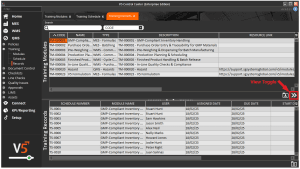
Al alternar la vista se ordenan los registros por usuarios y luego se enumeran los módulos que han realizado, junto con los mismos datos que se muestran arriba.
9. Tipos de módulos y restricciones
Vimos al crear un módulo de capacitación que hay una casilla de verificación 'Restringir acceso' disponible.
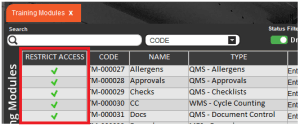
Una vez activada, esta opción bloqueará INMEDIATAMENTE el acceso a todos los usuarios a las áreas relevantes de cada módulo del sistema de Trazabilidad V5. Por ejemplo, el módulo "SGC - Alérgenos" bloqueará el acceso a todos los usuarios al menú "SGC > Controles de Línea > Alérgenos", "SGC - Aprobaciones" bloqueará el acceso a todos los usuarios a la sección "SGC > Aprobaciones" del Centro de Control, etc.
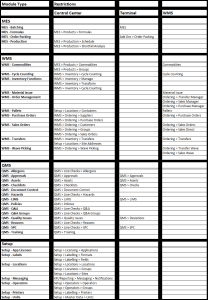
Se puede descargar aquí una lista completa de las áreas del sistema a las que los distintos tipos de módulos restringen el acceso.
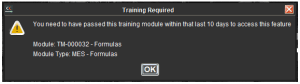
Entonces, si un operador no ha aprobado el módulo de capacitación correspondiente e intenta acceder a un módulo para el cual no ha completado la capacitación, se le mostrará este mensaje en el Centro de control, donde se le indicará exactamente qué módulo debe aprobar.
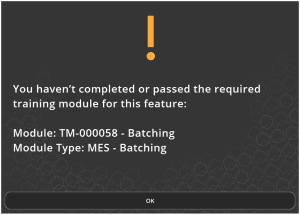
También se mostrarán mensajes similares en la Terminal, por ejemplo aquí, si un operador no calificado inicia sesión en la parte MES de la Terminal:
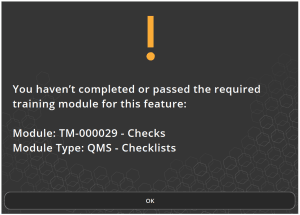
O si intentan acceder a una parte de la sección del SGC para la que no han completado la capacitación.
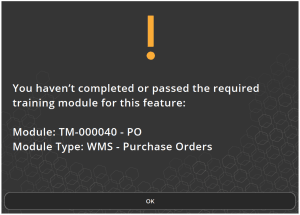
Lo mismo se aplicaría a WMS, donde podemos ver el mismo estilo de mensaje para un operador que intenta acceder a órdenes de compra sin la capacitación adecuada.
A continuación se muestra una lista completa de las áreas del sistema a las que restringe el acceso cada tipo de módulo, y también se puede descargar aquí.
9.1. Excluir de la capacitación
Si lo desea, puede excluir a los usuarios de las restricciones de capacitación. Esto puede ser útil para quienes hayan participado en la implementación del sistema o en la Fábrica Virtual y ya estén familiarizados con su funcionamiento.
Esto se puede configurar para el usuario en ' Operadores ', en la pestaña 'Sistema'.
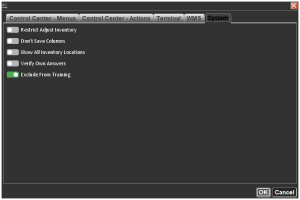
Este operador ahora podrá acceder a todas las áreas del sistema que estarían restringidas bajo la configuración del módulo de capacitación.


